

1安装Windows OpenSSH 首先通过powershell安装OpenSSH的服务端 在开始图标 上点击右键,选择Windows PowerShell(管理员)(A) 在powershell中输入: # 安装OpenSSH客户端 Add-WindowsCa
 2025-08-06

计算机无法开机长鸣通常是由硬件故障引起的,常见原因及解决方法如下: 内存条问题: 故障描述:如果内存条松动、金手指氧化或内存芯片故障,电脑开机时可能会长鸣。对于 Award BIOS 的电脑,通常表现为连续蜂鸣;对于 AMI BIOS 的电脑,可能是 1 长 3
 2025-07-31
Windows 10 系统文件损坏可以通过系统自带的工具进行修复,以下是具体方法: 使用系统文件检查器(SFC):以管理员身份打开命令提示符。可在搜索栏中输入 “CMD”,右键点击 “命令提示符” 选择 “以管理员身份运行”。在命令提示符中输入 “sfc /scannow”
2025-07-26
Windows 10 蓝屏(BSOD,Blue Screen of Death)通常由硬件故障、驱动程序冲突、系统文件损坏或软件错误引起。以下是常见的处理方法,按操作复杂度从简单到进阶排列: 一、基础排查:快速恢复系统 重启电脑蓝屏后系统可能自动重启,若未重启,长按电源键强制关机后再
2025-07-25
电脑出现黑屏无声音的情况,可通过观察电源指示灯、聆听风扇运转声音、检查硬件外观及连接等方法来判断是电源问题还是硬件故障,具体如下: 查看电源及相关指示灯状态:检查电源线是否插紧,尝试更换插座。若开机后电源按钮或机身上的电源指示灯不亮,且显示器指示灯也不亮,大概率是电源问题,
2025-07-13
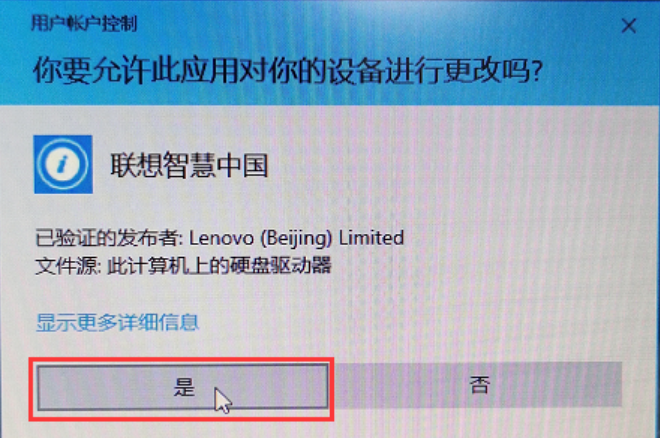
重要提示:您需要在电脑端下载并运行Lenovo Quick Fix工具。使用之前请阅读详细的操作说明和注意事项。 鉴于数据安全考虑,运行工具前请您务必备份电脑中全部重要数据,避免产生任何损失! 点击这里,查看全部Lenovo Quick Fix工具。  
 2025-07-10
升级到 Windows 11 后系统出现问题,可从软件和硬件等方面进行故障排除,以下是具体方法: 检查系统更新:微软会定期发布更新以修复已知问题并提升系统性能。可打开 “设置”,选择 “Windows 更新”,检查是否有待处理的更新,若有则允许下载并安装,安装完成后重启电脑
2025-07-10
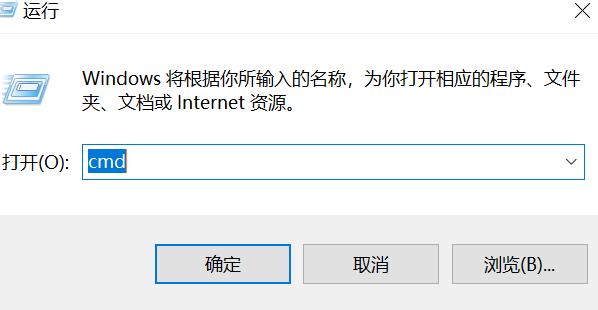
1、进入激活界面:完成初始设置至「让我们为你连接到网络」页面 2、快捷键调出CMD:同时按下 Shift + F10 组合键,命令行窗口将弹出 3、执行重启命令:输入 oobe\bypassnro 后按回车,系统自动重启 4、重启后界面将出现「暂时跳过」选项,点击即可进入本
2025-07-09
如果想将 Windows 11 退回系统版本,可根据升级时间长短选择不同方法,具体如下: 升级 10 天内:可利用系统内置的回退功能,具体步骤如下: 点击任务栏的 “开始” 菜单,选择 “设置” 选项,或直接按 Win+I 快捷键打开设置。 在设置页面中,选
2025-07-09
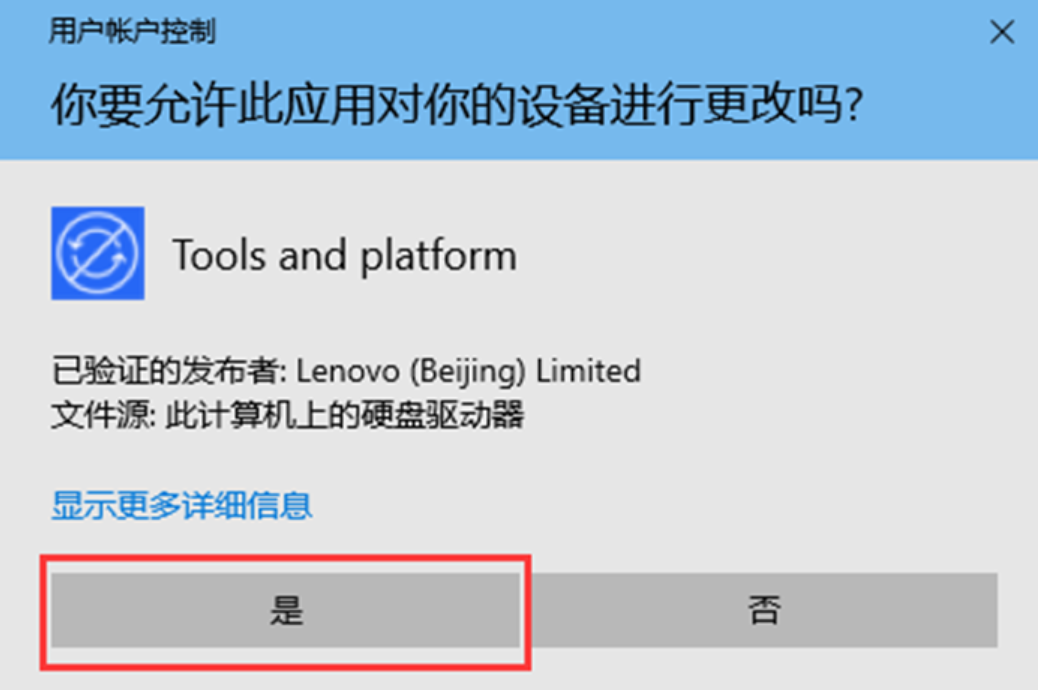
Lenovo Quick Fix:关闭或开启Win11系统的自动更新 Win11系统老是自动更新,每次更新后不仅拖慢我的运行速度,甚至打印机都不能用了,给我们带来了很多困扰 01 软件 的下载以及注意事项 小编提醒:您需要在电脑端下载并运行Lenovo Q
2025-07-08