
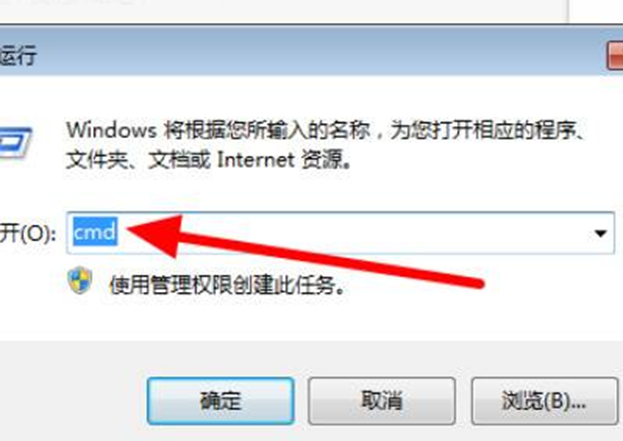
win10硬盘raw格式还原ntfs win10硬盘将raw格式还原成ntfs共分为4步,以下是华为MateBook X将raw格式还原成ntfs的详细步骤: 操作/步骤 1、同时按键盘上的Win+R键,在对弹出的对话框中输入CMD,按回
 2025-07-07

一、使用微软官方工具(推荐) 1. 下载工具 访问微软官网(https://www.microsoft.com/zh-cn/software-download/windows11),下载对应系统的 Media Creation Tool。例如,制作 Win11 启动盘需下载 “MediaCrea
 2025-06-07
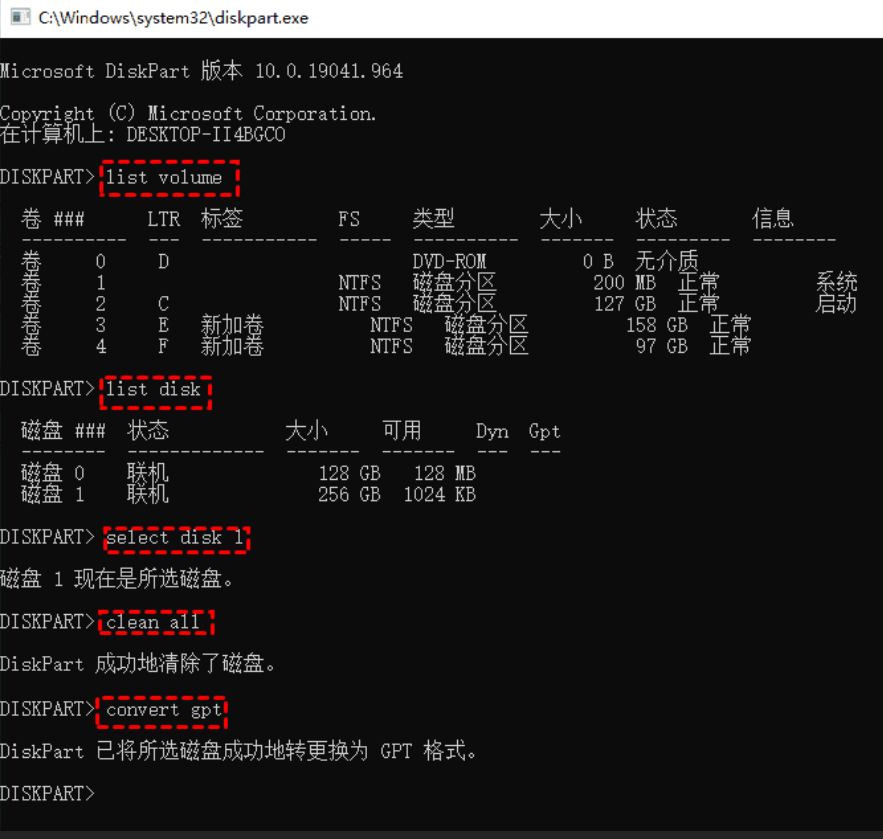
Diskpart 是 Windows 用户使用命令行管理磁盘的内置工具。当目标分区后跟相邻的未分配空间时,你可以使用它来扩展 Windows Server 2016 中的分区。按“Win+R”并输入“diskpart”打开CMD。然后,键入相关语法以扩展分区: • list disk •
2025-06-05
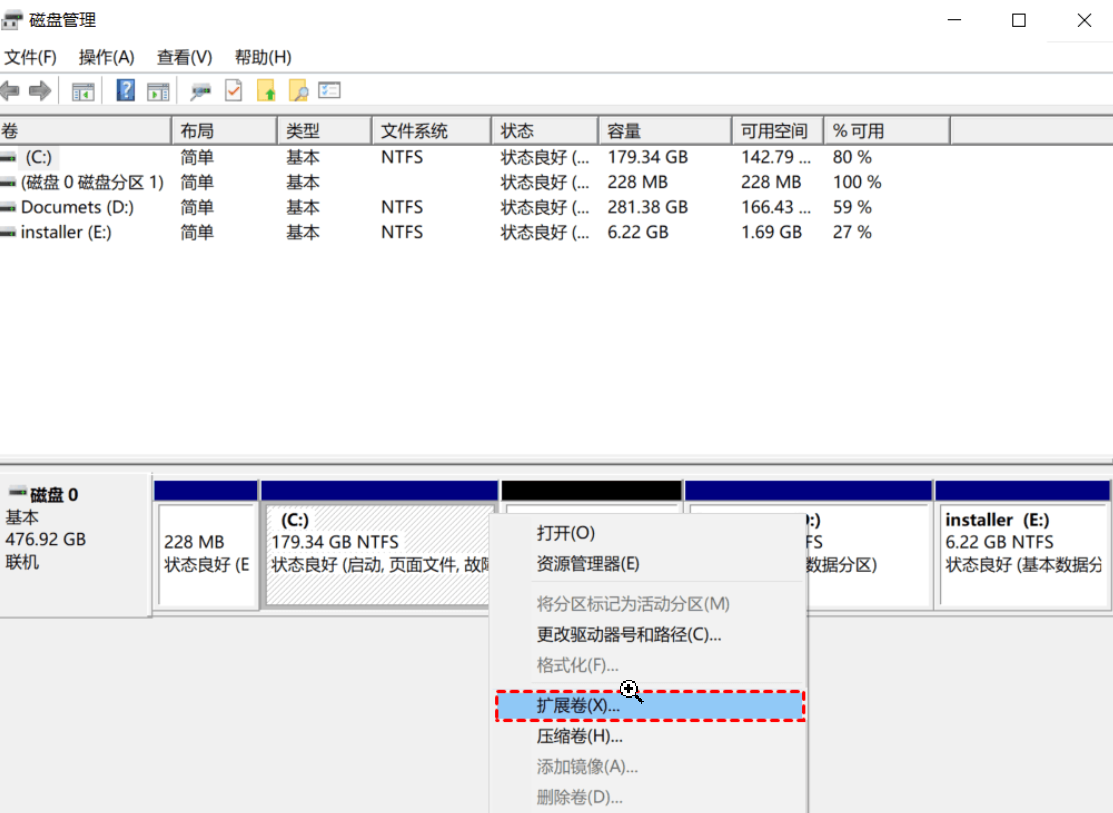
磁盘管理 允许你使用扩展卷和压缩卷调整 Windows Server 2016 分区的大小。 使用磁盘管理扩展卷,需要在要扩展的分区上右键(这里我们扩展系统分区),选择扩展卷进入这个向导一步步扩展。 但是,通常你会遇到Windows Server 扩展卷灰色的情况,你根本无法使用它。由
2025-06-04
Windows 7旗舰版与专业版的主要区别体现在功能覆盖、适用场景及授权方式上,具体差异如下: 一、核心功能差异 BitLocker加密技术 旗舰版支持完整的BitLocker驱动器加密和BitLocker To Go(移动设备加密)功能,可保护本地
 2025-05-29
一、准备工作 管理员权限启动命令提示符 通过 Win+X 快捷键 → 选择 “终端(管理员)” (或通过搜索栏输入 cmd → 右键选择 “以管理员身份运行”)。 若白屏导致无法操作桌面,可尝试强制重启后按 F8 进入安全模式执行后续步骤。
2025-05-28
针对Windows 11系统因资源管理器(explorer.exe)交互Bug导致的白屏问题,结合不同严重程度和操作复杂度,提供以下解决方案: 一、基础应急修复 重启资源管理器进程 按下 Ctrl+Shift+Esc 打开任务管理器 → 找到 Win
2025-05-27
一、快速应急处理 结束关键进程 按下 Ctrl+Alt+Delete → 打开任务管理器 → 找到并右键结束 Microsoft 帐户 或 dwm.exe(桌面窗口管理器)进程,系统会自动重启相关服务。 若白屏仅覆盖桌面且可穿透操作,尝试快捷键 Win+D 刷新
2025-05-26
Windows 11 跳过TPM检测的完整方案 一、常规绕过方法 修改注册表(适用于升级安装) 步骤: 在安装界面按 Shift + F10 打开命令提示符,输入 regedit 启动注册表编辑器 。 导航至 HKEY
2025-04-29
方法一:通过命令提示符强制跳过(通用方案) 调出命令提示符 在联网激活界面按 Shift + F10(部分设备需配合 Fn 键)打开命令窗口 。 执行跳过命令 输入命令: bashCopy Code OOBE
2025-04-29