
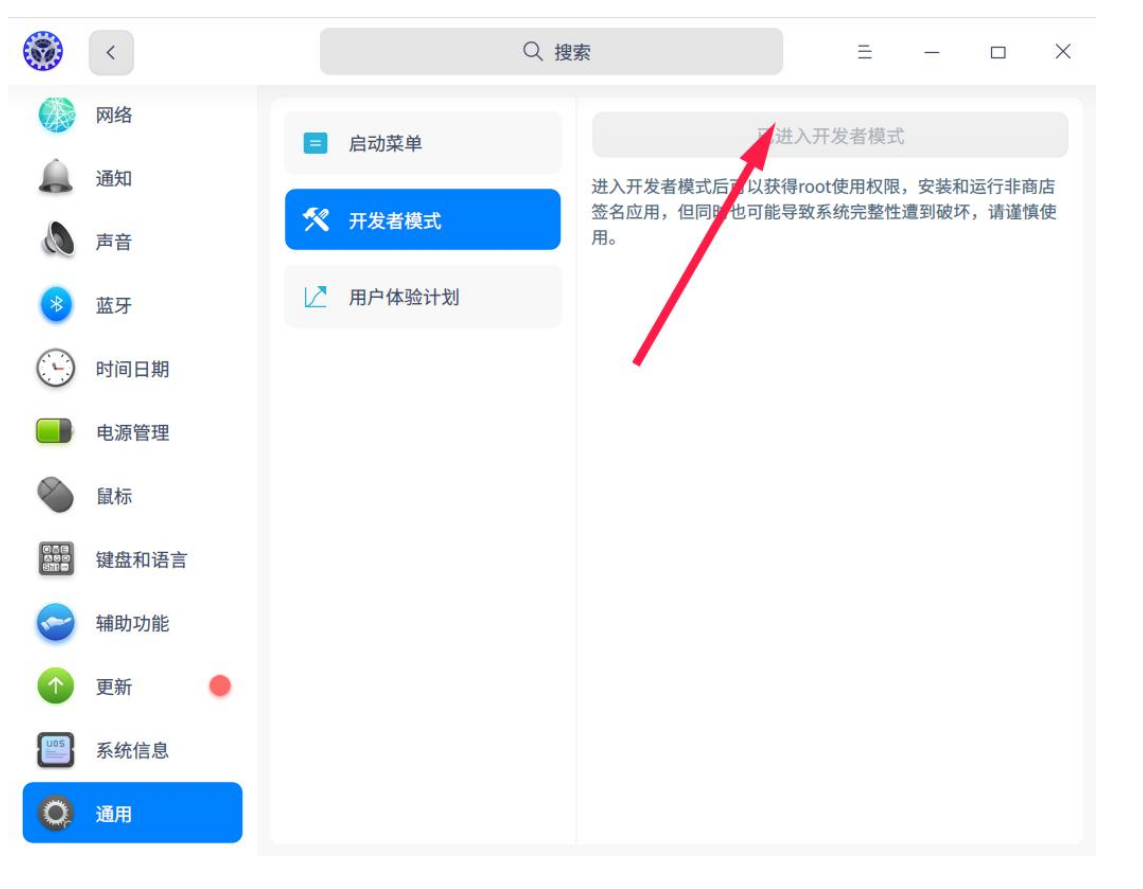
1、打开控制中心,点击通用,选择开发者模式,选择箭头所指向的打开开发者模式按钮,按照提示,输入个人账号密码,打开开发者模式。 2、在桌面上单机右键,选择在终端中打开。 3、打开命令行后,输入sudo apt update,然后摁回车进行确认,接下来按照提示输入电脑开机密码
 2026-03-02

不管是办公、学习还是娱乐,电脑一旦断网,很多人瞬间手足无措。反复插拔网线、重启路由器、重置网络设置,折腾半天依然连不上网,最后只能求助维修人员,既浪费时间又影响效率。 进入2026年,微软针对Windows 10和Windows 11系统持续优化网络底层架构,绝大多数常见网络问题,根本不用重装系统
2026-02-28
在生产环境中实现 Tomcat 应用的脚本自动化部署,核心是结合「Nginx 流量切分 + Tomcat Manager API + 健康检查 + 回滚机制」,编写可复用、高可靠的 Shell 脚本,实现「一键部署、零停机、失败回滚」。以下是生产级自动化部署脚本的完整实现,包含单节点 / 集群两种场
 2026-02-27
当网络突然中断时,快速判断是交换机、光模块还是链路(线缆)问题,可以按照以下 5 步黄金排查法进行操作。这套方法遵循“先物理后逻辑、从底层到高层、由简单到复杂”的原则,适用于大多数企业或数据中心场景。 ✅ 第1步:检查物理连接与指示灯状态(物理层) 观察设备端口指示灯: 如果交
2026-02-27

想了解 Tomcat 热部署机制的底层工作原理,核心可以总结为:Tomcat 通过「文件变更检测 + 类加载器重建 + 上下文生命周期管理」实现应用的热更新,全程不重启 Tomcat 主进程,仅针对单个应用的资源进行卸载和重新加载。下面我会从核心流程、关键组件、不同触发方式的差异三个维度,把这个机制
2026-02-26
引言:一个常见的网络“悖论” 你是否遇到过这样的场景:在命令行输入 ping www.example.com,返回 Reply from 93.184.216.34,一切正常;但打开浏览器访问 http://www.example.com 时,却提示“无法连接”或超时?Ping 通 ≠ 网页能打开
2026-02-26
一、手动触发 Tomcat 热部署(最常用 3 种) 下面都是不需要重启 Tomcat、只更新当前应用的方式。 方法 1:使用 Tomcat Manager 命令(最推荐) 1. 先开启权限(conf/tomcat-users.xml) x
2026-02-25

电源故障排查 电源故障是导致网络设备故障的常见原因之一,包括外部供电不稳定、供电线路损坏、电源老化或雷击损坏等。 1. 外部供电不稳定或供电线路损坏 问题描述: 外部供电不稳定或供电线路损坏可能导致交换机电源故障。 解决方案: 使用独立电源: 引入独立电源来提供稳定的供电,
2026-02-25
想要在独立 Tomcat 中实现「应用热部署」(即替换应用包 / 修改应用配置后,无需重启 Tomcat 进程,仅更新目标应用),核心是利用 Tomcat 原生的热部署机制,结合「自动检测部署」「手动触发部署」或「脚本自动化部署」,实现应用的无停机更新。以下是分场景的完整落地方案,覆盖开发 / 测试
2026-02-24
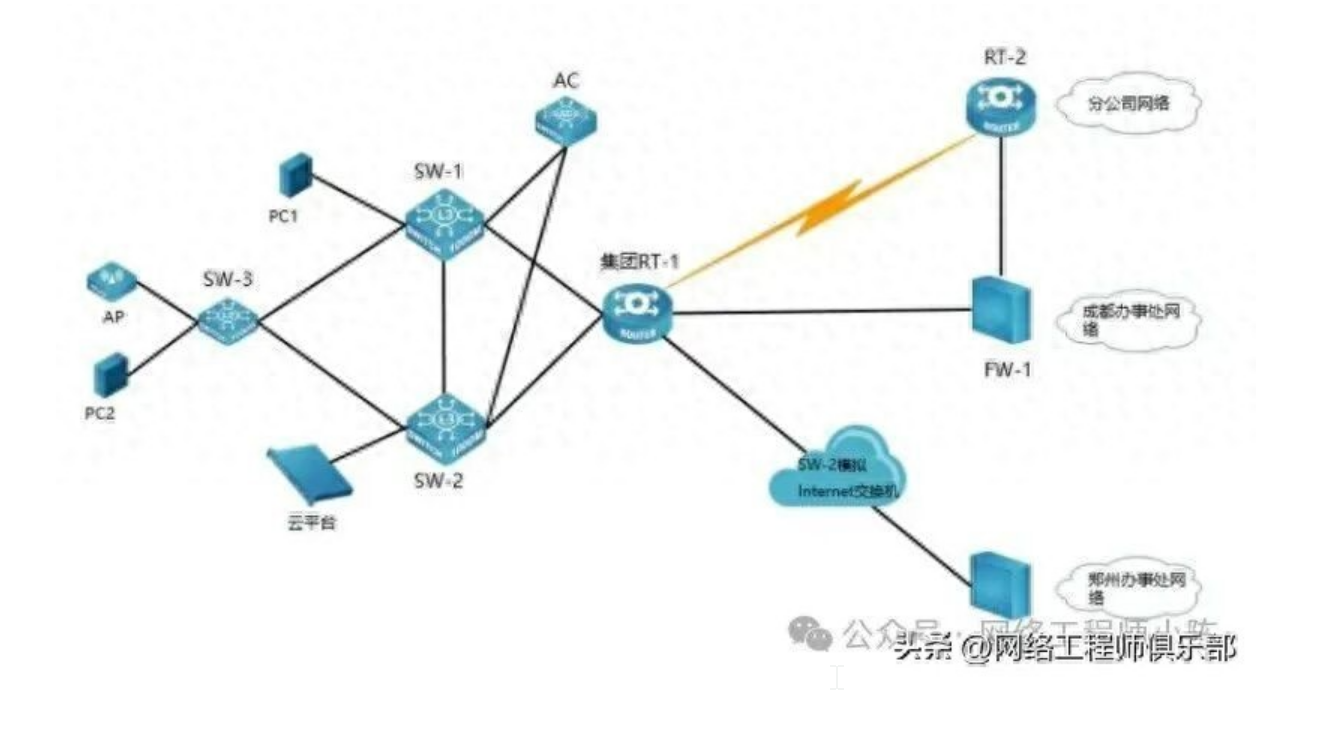
很多网络工程师画拓扑图,只画设备图标 + 连线箭头,看起来“高大上”,实则信息量为零。 当故障发生时,这张图既不能帮你定位问题,也无法指导配置。运维同事问:“服务器IP是多少?”、“VLAN 30走哪条路径?”——你只能翻文档或登录设备查。 今天就来教你:如何在拓扑图中精准标注IP地址、
2026-02-24