服务器
  • 鲲鹏服务器 raid卡9560-8i频繁通讯丢失告警问题

    问题描述 客户运维管理平台近期多次出现服务器bmc告警同类型告警,提示raid卡通讯连接丢失告警。 Communication between the iBMC and PCIe card 2 (9560-8i) failed。 且大部分通过重启后均可恢复。 处理过程 1、通过客户收集的多份bmc sel日志中,均发现相同的报错信息。 2、查看RAID卡日志,均为多次reset 硬盘后出现BMC与raid卡通信失败告警。 3、检查硬盘smart信息,均为正常,无故障。 4、以上现象及日志信息显示和博通RAID卡控制卡复位故障硬盘导致TM 资源耗尽导致RAID卡挂死的问题一致,为博通RAID卡共性问题。 5、通过开启RAID卡OCR (Online Controller Reset)开关完成自愈,检查客户raid配置显示OCR是关闭状态. 根因 博通RAID卡复位 IO超时不响应的硬盘时,有一定概率触发了TM资源耗尽是博通RAID卡共性问题,该问题触发后,可以通过开启了RAID卡OCR (Online Controller Reset)开关,RAID控制卡则会通过重新加载FW进行恢复。由于客户的机器OCR开关未开启,不能完成自愈,最终导致现场告警机器,需要重启解决(重启相当于重新加载FW)。 解决方案 1、开启raid卡ocr自愈功能,开启自愈功能后,恢复时间在30s-60s之间,对上层应用影响较小,恢复后服务器bmc界面的告警信息会自动消除。 ocr开启方法:使用博通raid的工具storcli64,命令行为:./storcli64 /c0 set ocr=on 2、定期对服务器硬盘进行深度巡检,提前巡检排查出存在硬件故障的硬盘。

    SE_Gao 2025-11-24
    30 0 0
  • 鲲鹏服务器raid卡电容反复上线问题

    问题描述 陆续收到客户报修设备日志中多次打印The PCIe card 3 (9560-8i) BBU is present 。 告警信息 The PCIe card 3 (9560-8i) BBU is present 。 处理过程 1、在客户提供的日志信息中,raid卡日志发现设备运行过程中存在多次的BBU 的disabled 和enabled状态。如此在WB和WT两个模式下反复切换,会影响设备磁盘读写性能及稳定性。 2、查看raid卡及电容BBU的固件版本。 根因 1、通过查询存在相关通告,PSOC版本为异常版本,建议升级。 结合以上信息,PSOC异常导致9560-8i  RAID卡搭配电容时,会出现BBU反复掉线、上线的现象。 解决方案 1、按照要求更新配套的PSOC和FW的固件版本。

    SE_Gao 2025-11-21
    22 0 0
  • 鲲鹏服务器组建ceph群集顺序写性能问题

    问题描述 客户使用12台鲲鹏服务器搭建ceph群集,群集规模: 12个服务器节点,每个节点12块盘,public平面带宽 50000Mb/s,cluster平面带宽50000Mb/s 12台客户端,前11台客户端每台7个卷,最后1台客户端1个卷,共计78个卷 预期结果:12*50000/(3-1)*0.8/8=30000MB/S 而多次都未达到理论值的70%:30000*0.7=21000MB/S 实际测试结果:18977.07MB/S ,不达标无法正式上线。 处理过程 1、检查CPU负载情况 2、通过服务器网卡打流,检查网卡打流结果均正常; 3、修改服务器numa,由4numa改为2numa,后重新测试依旧无效果; 4、通过修改加大测试脚本的线程数,测试略有提升但不明显。 5、通过与客户沟通了解到ceph群集组网情况,发现服务器存在跨交换机组网的情况,建议联系网络人员查看一下网络侧的性能情况。通过对交换机接口性能检查发现,互联端口收发负载不平衡。 根因 分析得出ceph群集跨交换机组网,因配置问题产生网络瓶颈,导致ceph群集性能下降。 解决方案 网络工程师对交换机配置检查后,通过优化网络配置后,上联端口负载平衡后,ceph群集再次测试顺序读写性能提升,达到指标值。 建议与总结 在构建ceph群集系统时建议尽可能不要跨交换机组网,如果无法避免时,一定要做好网络规划和配置检查,减少网络瓶颈对性能的影响。

    SE_Gao 2025-11-20
    13 0 0
  • 2288V5服务器报错“the disk DISK0 failure

    2288V5服务器报错“the disk DISK0 failure (1)前期验证 1)客户现场配置与合同配置一样,没有差异。 2)客户采用3008 IT RAID卡。 3)出现告警后,客户将2框DISK0硬盘交换后,故障服务器故障现象依旧。交叉验证结果表明,故障现象与硬盘无关。 (2)日志分析 iBMC一键收集日志,分析发现DISK告警与RAID卡相关。 告警原因: 3008IT RAID卡接直通背板时,Enclosure ID分配为0xffff,该ID与Hdd对象中配置的默认无效ID相同。 在硬盘和RAID卡点灯确认对应关系后,在OS重启或者硬盘插拔重新识别时,由于已经保存的识别信息中Enclosure ID为0xffff,被认为是无效值,因此会继续识别。 而在后面识别过程中,识别函数会动态检查是否有对应关系建立,这里只会判断RAID卡PD List中的值是否和保存的相等,不区分是否为0xffff,这里会判断为已经识别,所以识别过程直接略过,所以函数最终返回的识别状态仍然为默认的不成功状态。这样导致硬盘Missing告警产生。 解决方法: 在SML lib层修改 get_pd_list接口,对于硬盘Eid为0xffff的情况,将该ID转换成另外一个非0xffff的值,并且保证与PD List中的其他Eid不重复 结论: V5服务器配置3008 IT时,概率性出现BMC误报disk failure现象。 解决方案: V5服务器配置3008 IT时,概率性出现BMC误报disk failure现象。 解决方案: 3008 IT卡升级FW解决。

    SE_Zhang 2025-11-14
    97 0 0
  • 机房供电异常导致服务器电源频繁产生AC Lost告警

                    机房供电异常导致服务器电源频繁产生AC Lost告警 问题现象描述 问题现象: 某局点多台RH2288 V2(配置750W金牌电源)反复出现电源AC lost告警产生与恢复事件,如图5-94所示,业务运行正常。 图5-94 电源AC lost告警产生与恢复 关键过程、根本原因分析 关键过程: 管理软件iMana读取到电源寄存器0X04信息为input loss,如图5-95所示,对外上报AC LOST,以提示用户排查设备供电环境是否正常。 通过示波器接入客户现场供电环境进行检测,组网示意图如图5-96所示。 通过分析捕获到的电源波形,如图5-97所示,发现两个问题: L-N输入电压的波形畸变比较严重,超过了电源能承受的10%的规格范围。 N-PE线之间的电压峰峰值达到20.6V,说明零线与地线电压差畸变极大(即机房接地条件差),导致电源0x04寄存器状态频繁检测到input loss,触发iMana AC lost告警, 结论、解决方案及效果 定位结论: 机房电源输入端零线和地线电压差畸变过大导致电源AC Lost告警。 解决方案: 优化机房接地,确保零线和地线电压差稳定在2V以内。 经验总结、预防措施和规范建议 排除iMana误告警的情况下,需要排查供电环境,包括但不限于电源线缆、PDU插座、UPS等供电部件。

    SE_Zhang 2025-11-12
    75 0 0
  • RAID 1主盘有坏块导致重构失败

                                    RAID 1主盘有坏块导致重构失败 问题现象描述 硬件配置: RH2285服务器+LSISAS1078卡+300G SAS*2。 问题现象: 两块盘做RAID1,有块硬盘故障,申请新盘替换,重构失败,新更换硬盘亮黄灯。 关键过程、根本原因分析 关键过程: 使用megacli工具收集RAID卡日志信息,发现重构的时候报错: 2218: 14-07-02,02:08:12 Info:State change on PD 03(e0xfc/s3) from HOT SPARE(2) to REBUILD(14) 2219: 14-07-02,02:09:36 Info:Unexpected sense: PD 00(e0xfc/s0) Path 5000cca043200d71, CDB: 28 00 01 c9 3f 00 00 00 80 00, Sense: F0 00 03 01 C9 3F 0C 18 00 00 00 00 11 14 00 80 00 8A 00 00 F7 CC 00 00 00 19 AA 01 08 B6 00 00 2220: 14-07-02,02:09:36 FATAL:Unrecoverable medium error during rebuild on PD 00(e0xfc/s0) at 1c93f0c 2221: 14-07-02,02:09:36 FATAL:Puncturing bad block on PD 03(e0xfc/s3) at 1c93f0c 2257: 14-07-02,02:10:41 WARNING:Error on PD 03(e0xfc/s3) (Error 02) 2258: 14-07-02,02:10:41 Info:State change on PD 03(e0xfc/s3) from REBUILD(14) to FAILED(11) 2259: 14-07-02,02:10:41 CRITICAL:Rebuild failed on PD 03(e0xfc/s3) due to target drive error 根本原因分析: 分析日志,发现在重构失败的时候,系统报主盘有坏块,导致重构失败。 结论、解决方案及效果 解决方案: 这种情况可以有两种处理方式: 把数据备份,然后重新申请两块硬盘做RAID1,之后把数据拷贝回去,缺点是需要重新安装操作系统以及应用软件。 使用dd或者DiskGenius等工具,直接把整个盘数据拷贝到新的RAID组里面,优点是不需要再重新安装操作系统以及软件。 经验总结、预防措施和规范建议 和1078卡或者2208卡相关问题,一定要使用megacli工具收集RAID……

    SE_Zhang 2025-11-11
    92 0 0
  • 关于3650m4memory battery problems were detected的问题

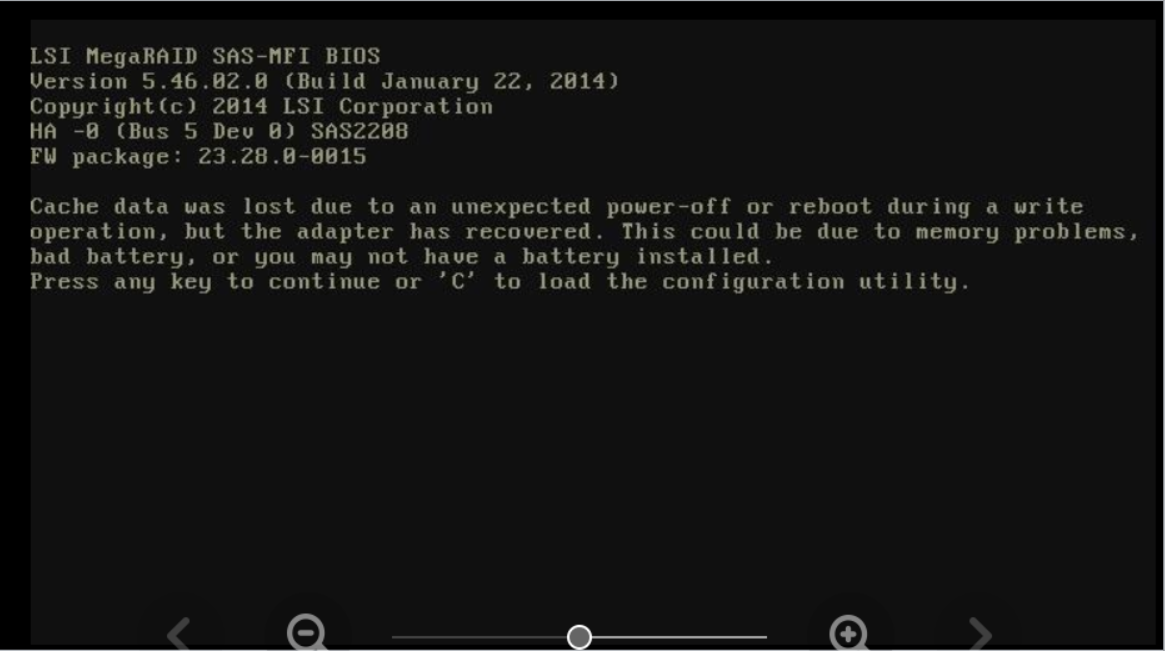
    关于3650m4memory battery problems were detected的问题   第一种输入:windows按回车 ESC推出 第二种 操作前,建议把机器的重要数据做好备份。                                     具体解决办法——  ※对于已经做好系统的机器,为了防止数据丢失,以下步骤中的第1,2,7,8步尤其重要   关机,拔掉机器的电源线,让机器保持在断电的状态。 拔掉机器所有的硬盘,记住硬盘原来所在的槽位。(做好阵列的硬盘,槽位一定不能打乱!) 开机,在开机自检的时候按ctrl+H,进入webbios的界面 选择配置向导的选项: 选择清楚配置信息: 退出webbios的界面 关机,拔掉机器的电源线,让机器保持在断电的状态。 按原槽位把机器的所有硬盘接回,重启机器即可。  

    SE_Zhang 2025-11-05
    36 0 0
  • 查看服务器硬盘型号,raid配置

                               查看服务器硬盘型号,raid配置 有些情况下系统不是自己装的,raid也不是自己配置的,远程登录系统后可能就不知道系统是否有做raid,raid级别?因此稍微总结一下Linux下查看软、硬raid信息的方法。 软件raid:只能通过Linux系统本身来查看 cat /proc/mdstat 可以看到raid级别,状态等信息。 依靠Linux本身的话一般是两种方式: # dmesg |grep -i raid # cat /proc/scsi/scsi 上面这两个命令很有用哦! 个人比较倾向于用cat /proc/scsi/scsi + fdisk –l 来查看硬盘信息 第二行显示raid级别为5 Model: ST3600057SS 显示硬盘型号,查后得知为希捷15K 600G硬盘 一共4块,组成raid后总容量应该(4-1)*600=1.8T 我们验证下 执行fdisk –l 结果显示和我之前的判断一致。 还可以用hdparm -i /dev/sda 命令来显示硬盘信息

    SE_Zhang 2025-11-03
    54 0 0
  • 哪些方法可以提高DNS服务器的性能

    提高 DNS 服务器性能的核心在于减少查询延迟、降低重复解析压力和优化资源利用,除了配置转发器,还有以下实用方法(以 CentOS/RHEL 上的 BIND 服务为例): 一、启用并优化 DNS 缓存(最有效) DNS 缓存能存储已解析的域名结果,避免重复向外部服务器查询,直接返回本地缓存,大幅提升响应速度。 确认 BIND 默认缓存机制BIND 默认启用缓存,缓存文件路径在/etc/named.conf的options区块中定义: ini options { // 缓存文件路径(默认已配置) dump-file "/var/named/data/cache_dump.db"; // 缓存大小限制(默认无上限,建议设置) max-cache-size 100m; // 限制缓存最大100MB }; 优化缓存相关参数在options中添加以下参数,延长缓存有效期(根据业务调整): ini // 最小缓存时间(秒),低于此值的TTL会被强制提升 min-cache-ttl 300; // 5分钟 // 最大缓存时间(秒),超过此值强制失效 max-cache-ttl 86400; // 24小时 验证缓存效果连续两次查询同一域名,第二次响应时间应显著缩短: bash # 第一次查询(无缓存) time dig example.com @127.0.0.1 # 第二次查询(命中缓存) time dig example.com @127.0.0.1 二、合理配置 TTL(生存时间) TTL 决定域名记录在缓存中的保留时间,优化 TTL 可减少无效查询,平衡 “实时性” 和 “缓存效率”。 全局默认 TTL:在named.conf中设置默认 TTL(适用于未指定 TTL 的记录): ini options { default-ttl 3600; // 默认为1小时 }; 针对记录类型调整: 静态记录(如企业官网):TTL 设为86400(24 小时),减少重复解析。 动态记录(如电商活动域名):TTL 设为300(5 分钟),保证及时更新。 三、……

    SE_Yang 2025-10-31
    201 0 0
  • 如何在CentOS/RHEL系列服务器中配置DNS服务器的转发器

    在 CentOS/RHEL 系列服务器中配置 DNS 服务器(BIND 服务)的转发器,主要是通过修改 BIND 的主配置文件,指定当本地 DNS 无法解析域名时,将查询请求转发到其他 DNS 服务器的规则。以下是详细操作步骤: 一、环境准备 安装 BIND 服务(若未安装): bash # 安装BIND主程序和工具 yum install -y bind bind-utils 确认 BIND 服务状态: bash # 检查服务是否运行 systemctl status named # 若未运行,启动服务 systemctl start named # 设置开机自启 systemctl enable named 二、配置 DNS 转发器(核心步骤) BIND 的转发器配置通过主配置文件/etc/named.conf实现,该文件定义了 DNS 服务的全局规则。 1. 备份配置文件(重要) bash cp /etc/named.conf /etc/named.conf.bak 2. 编辑主配置文件 bash vi /etc/named.conf 3. 配置转发规则 在配置文件的options区块中,添加或修改forwarders(转发目标)和forward(转发模式)参数: ini options { # 监听的IP地址(添加服务器本地IP,允许外部查询) listen-on port 53 { 127.0.0.1; 192.168.1.100; }; # 替换为实际IP # 允许查询的客户端网段(如本地局域网) allow-query { localhost; 192.168.1.0/24; }; # 替换为实际网段 # 配置转发器(目标DNS服务器列表,按优先级排序) forwarders { 8.8.8.8; # 谷歌公共DNS 114.114.114.114; # 国内公共DNS 223.5.5.5; # 阿里云DNS }; # 转发模式(二选一) forward only; # 仅转发:本地不解析,完全依赖转发器(推荐纯转发场景) # forward first; # 优先转发:……

    SE_Yang 2025-10-30
    19 0 0