

1安装Windows OpenSSH 首先通过powershell安装OpenSSH的服务端 在开始图标 上点击右键,选择Windows PowerShell(管理员)(A) 在powershell中输入: # 安装OpenSSH客户端 Add-WindowsCa
 2025-08-06

在使用vscode使用ssh远程连接服务器时,一直卡在下载"vscode 服务器"阶段,如下图所示: 博主用MobaXterm可以正常连接服务器,所以大概率是网络问题,导致vscode无法下载部分资源,解决方法如下: 方法1:使用科学上网 在下载vscode 服务器时,资源国
2025-08-05

CentOS 7 环境下安装 JDK 1.8 及解决 wget 命令缺失问题 1. 引言 在 Linux 服务器运维和 Java 应用部署过程中,JDK(Java Development Kit)的安装是基础且关键的一步。同时,wget 作为常用的文件下载工具,在
 2025-08-04
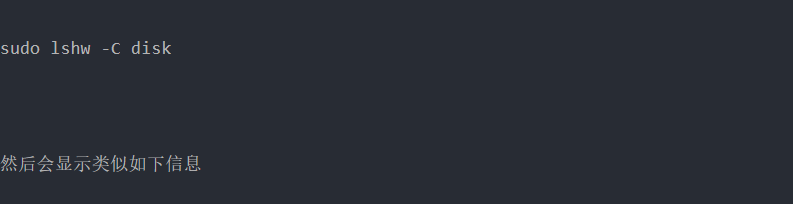
公司的服务器的硬盘空间不够了。必须加硬盘,买了块2TB的硬盘,记录下整个安装过程。 1:2TB硬盘一块,SATA接口,请注意购买的时候要索要数据线和电源线。你的主机里面不一定备有。 2:拆机安装,这里一般比较简单。注意一点就是顺序。一定要接在SATA线的后面,不要混乱
2025-07-31
计算机无法开机长鸣通常是由硬件故障引起的,常见原因及解决方法如下: 内存条问题: 故障描述:如果内存条松动、金手指氧化或内存芯片故障,电脑开机时可能会长鸣。对于 Award BIOS 的电脑,通常表现为连续蜂鸣;对于 AMI BIOS 的电脑,可能是 1 长 3
 2025-07-31
#fdisk -l 查看磁盘信息 Disk /dev/vda: 21.5 GB, 21474836480 bytes 255 heads, 63 sectors/track, 2610 cylinders, total 41943040 sectors Unit
2025-07-30
1.查看当前分区情况 打开终端,输入以下命令来查看磁盘的分区情况: sudo fdisk -l 会查看到如下情况: Disk /dev/loop0:12.2 MiB,12791808 字节,24984 个扇区 单元:扇区 / 1 * 512 = 512 字节 扇区大小(逻辑/
2025-07-29
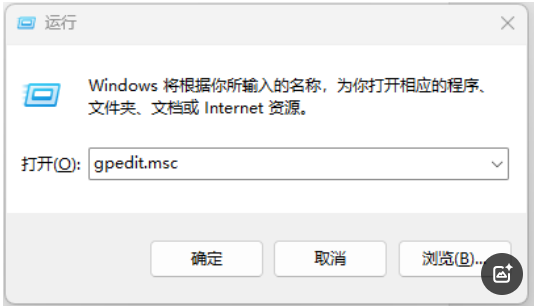
主要原因应该是微软在24H2版本中加强了安全策略,默认启用SMB签名和禁用了不安全的来宾登录,导致旧设备或未配置的设备无法连接。 方法一: 打开本地策略编辑器 win+R 输入gpedit.msc 或者搜索编辑组策略 启用不安全的来宾登录 计算机配置 >>
2025-07-28
Windows 10 系统文件损坏可以通过系统自带的工具进行修复,以下是具体方法: 使用系统文件检查器(SFC):以管理员身份打开命令提示符。可在搜索栏中输入 “CMD”,右键点击 “命令提示符” 选择 “以管理员身份运行”。在命令提示符中输入 “sfc /scannow”
2025-07-26

1./swap交换分区,一般为你机器内存的两倍,少于这个容量,系统无法进入休眠。 实质是硬盘上的交换空间而非分区,所以没有格式,默认休眠将数据储存于此 可以取消(如不用swap必须再设定方可休眠)——多数有1GB内存的桌面用户只要1.5GB swap即可。2GB以上内存的很多用户实际并不
2025-07-25