

什么是 Linux?🌍 Linux 是一个免费开源的类 Unix 操作系统内核(Kernel),由芬兰程序员 Linus Torvalds 在 1991 年首次发布。它本身只是一个内核,但通常我们所说的 “Linux 系统” 实际上是指基于 Linux 内核 + GNU 工具 + 各种软件构成的完
 2026-01-21
通过代码一次性获取 Tomcat 的所有核心参数(线程池、连接管理、超时、编码、性能优化等),核心逻辑是:先获取 Tomcat 底层的 Connector 和 ProtocolHandler 实例,再通过其提供的 getter 方法遍历读取所有公开参数,最终封装为统一格式返回。以下是覆盖 Sprin
 2026-01-21
整体操作流程总览 前期准备 → 创建3个核心文件 → 安装依赖 → 单台测试 → 全量执行 → 验证结果 → 问题排查 第一步:前期准备工作(必做,避免后续踩坑) 1.1 硬件 & 网络准备 将运维电脑接入交换机的管理 VLAN(通常是 V
 2026-01-21
📌 一、什么是Linux最小系统? Linux最小系统就像一个刚出生的“机器人婴儿” - 它具备最基本的功能组件,刚好能让系统运行起来,但没有花哨的界面和多余的应用程序。 🧩 二、六大核心组件解析 1. CPU(大脑) 类比 功能 最小系统要求 🧠 大脑 执行指令、处理数据 任何能运行
2026-01-20
信创电脑与神州网信定制版电脑的核心差异在于技术路线和目标定位:前者是全产业链国产化自主可控的解决方案,后者是基于 Windows 生态的安全定制化改造,二者在硬件、软件、安全、适用场景等维度存在本质区别。以下是详细对比: 对比维度 信创电脑 神州网信定制版电脑
 2026-01-20
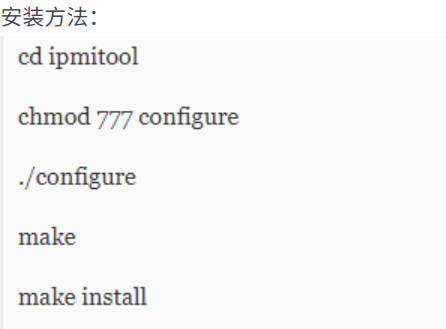
浪潮服务器系统下重置BMC密码方法(linux) Linux系统 1、重置密码之前,请先安装ipmitool工具(如已安装请跳过此步),点击下载并解压:ipmitool-1.8.18.tar.gz.zip 安装方法: 2、执行如下命令,
 2026-01-20
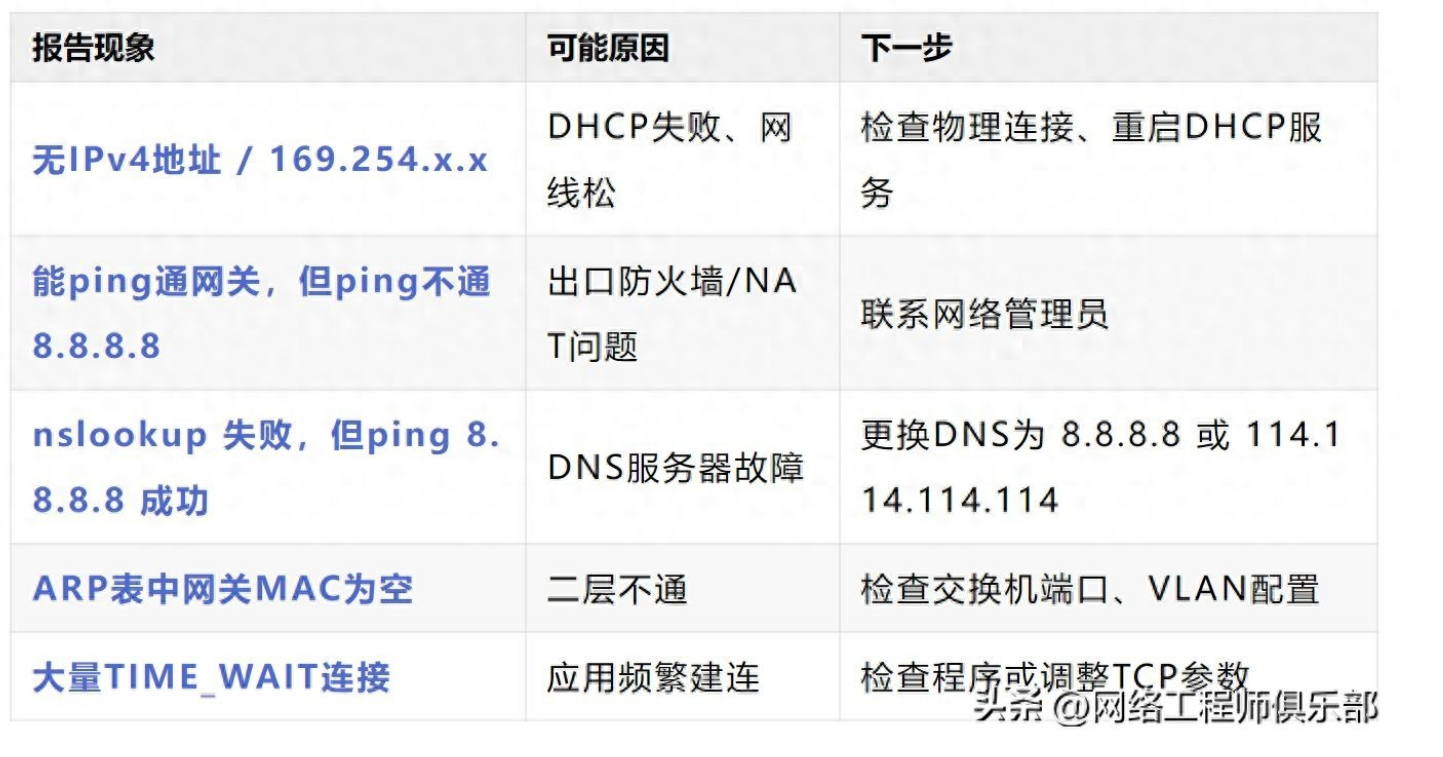
用户说“上不了网”,你远程过去,是手动敲 ipconfig、ping、nslookup……一条条复制? 还是双击一个脚本,3秒生成完整诊断报告? 在快节奏的IT支持中,效率就是口碑。 今天就来教你用一个批处理脚本(.bat),自动执行10+个关键网络诊断命令,并将结果保存为带时间戳
2026-01-20
兼容性测试工具推荐(适配信创 / 神州网信场景) 核心推荐速览: 信创专属:统信 UTK、麒麟 KAT、飞腾测试套件(免费官方工具,适配国产芯片 / OS) 神州网信:微软 ACT、Windows HLK、SigCheck(微软官方工具,适配 Windows 定制版) 通用工
2026-01-19
通过代码动态设置 Tomcat 除 maxThreads 外的其他核心参数(如 acceptCount、maxConnections、keepAliveTimeout 等),核心逻辑是:先获取 Tomcat 底层的 ProtocolHandler/Connector 实例,再通过其 setter 方
2026-01-19
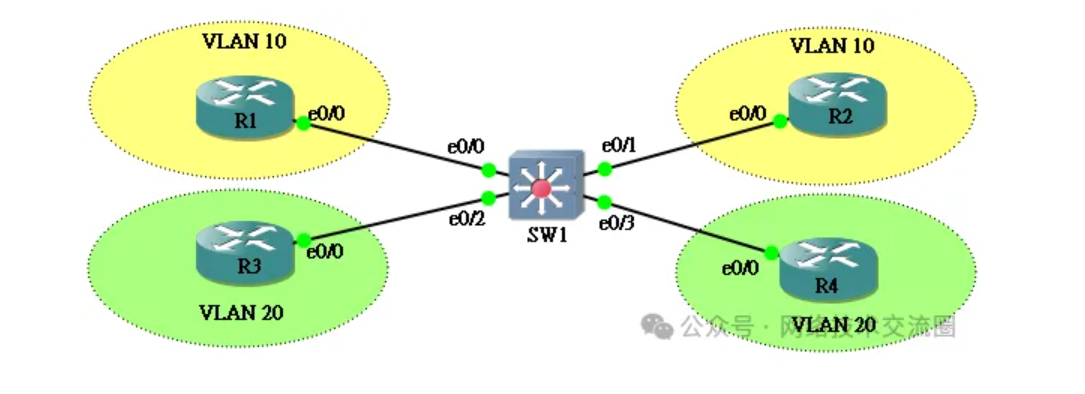
VLAN(虚拟局域网,Virtual Local Area Network)是一种将物理网络划分为多个逻辑网络的技术。通过VLAN,网络管理员可以在同一物理网络环境中将设备分组,使它们像在独立的物理网络中一样进行通信。这种方法能够提高网络的安全性、性能和管理的灵活性。 VLAN的主要功能和
2026-01-19