-
中间件 MQ(消息队列):从基础到实战入门指南
MQ(Message Queue,消息队列)是分布式系统中的核心中间件,本质是「异步通信的消息中转站」—— 生产者(发送消息的应用)将消息写入队列,消费者(接收消息的应用)从队列中读取消息,实现解耦、异步、削峰三大核心价值。 对于 CentOS 环境学习者,MQ 是必学的中间件技能(尤其后端开发 / 运维方向),以下从「基础概念→主流产品→CentOS 实操→应用场景」展开,帮你系统化入门: 一、先搞懂:MQ 为什么存在?核心价值与使用场景 1. 三大核心价值(解决分布式系统痛点) 核心价值 通俗理解 典型场景 解耦 服务间不再直接调用,通过 MQ 传递消息,避免「一个服务挂了影响其他服务」 电商下单:下单服务→MQ→库存服务、支付服务、物流服务(无需下单服务直接调用其他服务) 异步 无需等待接收方响应,发送方写完消息就返回,提高系统吞吐量 用户注册:注册成功后,异步发送短信验证码、创建用户数据(无需用户等待所有操作完成) 削峰 高峰期消息暂存到 MQ,消费者按能力慢慢处理,避免系统被突发流量击垮 秒杀活动:瞬间上万请求写入 MQ,后端服务按每秒 1000 的速度消费,不超限流 2. 常见使用误区 不是所有场景都需要 MQ:简单同步通信(如查询用户信息)用直接调用更高效,MQ 会增加系统复杂度。 不要过度依赖 MQ:需考虑消息丢失、重复消费、延迟等问题,需配合持久化、幂等性设计。 二、主流 MQ 产品对比:选对才高效 新手优先从「RabbitMQ」入门(文档全、易部署、生态成熟),后续可根据场景学习 Kafka/RocketMQ,以下是主流产品核心差异: 产品 优点 缺点 适用场景 RabbitMQ 开源稳定、部署简单、支持多种协议(AMQP)、灵活路由 吞吐量中等(万级 / 秒)、不适合超大数据量 中小规模系统、复杂路由需求、后端服务通信 Kafka 吞吐量极高(十万级 / 秒)、支持大数据量、持……
SE_Yang 2025-11-18
33 0 0 -
【Linux】五种IO模型 + 非阻塞IO
一,五种IO模型 IO = 等 + 拷贝 I/O 效率是 “减少等待” 和 “优化拷贝” 共同决定的。但在硬件相同,拷贝次数相同的场景下,减少等待时间是提高IO效率的关键。 阻塞IO:数据到来前,进程一直在read等,直到数据到来 非阻塞IO:如果内核还未将数据准备好, 系统调用仍然会直接返回, 并且返回EWOULDBLOCK 错误码 非阻塞 IO 往往需要程序员循环的方式反复尝试读写文件描述符, 这个过程称为轮询. 这对 CPU 来说是较大的浪费, 一般只有特定场景下才使用. 信号驱动 IO:内核将数据准备好的时候, 使用 SIGIO 信号通知应用程序进行 IO操作。(属于同步IO,因为拷贝是自己完成的) IO 多路转接:同时等待多个文件描述符的就绪状态。 异步 IO:由内核在数据拷贝完成时, 通知应用程序(异步IO不参与 等 + 拷贝的任意一个过程) 同步 vs 异步: 同步IO:参与等 or 拷贝中任意一个阶段(调用方需要主动等待结果就绪,或要亲自处理结果)。同步通信:参与调用 or 等待返回结果任意一个阶段,调用返回,结果跟着返回。 异步:不参与任意一个阶段(调用方无需等待结果,由 “第三方”等待结果并处理,处理完后再通知调用方“完成了”)。 二,非阻塞IO 1. fcntl 一个文件描述符,默认都是阻塞 IO。fcntl允许我们设置文件描述符的标记位,让我们可以把文件描述符设置成非阻塞IO cmd:命令,它决定了 fcntl 函数要执行的操作类型。不同的 cmd 对应不同的功能,也对应不同的返回值例如(主要用到的): F_GETFL:获取文件的状态标志(比如是否为非阻塞模式等)。 F_SETFL:设置文件的状态标志。 ... /* arg */:可变参数,根据 cmd 的不同,这个参数的意义和类型也不同。例如,当 cmd 是 F_SETFL 时,arg 用于传递要设置的标志。 标记有:O_APPEND,O_NONBLOCK…(本质是设置了特定比特位的宏) 一般我们可以先通过F_GETFL获取到原来的标志……
SE_Wang 2025-11-18
14 0 0 -
音频处理器和功放的连接方式
一、连接前必看:3 个核心原则(避免杂音 / 损坏设备) 平衡连接优先:学校环境存在灯光、空调、投影仪等电磁干扰,优先用平衡接口(XLR/TRS)和平衡线,减少杂音; 接口一一对应:处理器的 “输出通道” 与功放的 “输入通道” 一一匹配(如处理器 OUT1→功放 IN1),避免声道混乱; 相位绝对一致:接线时确保 “正接正、负接负”(红 + 接红 +,黑 - 接黑 -),否则会出现声音抵消、音质模糊。 二、核心组件与接口匹配(学校常见设备) 1. 关键设备接口说明 设备 输出接口(接功放端) 输入接口(接处理器端) 学校场景优先级 音频处理器 XLR 卡侬母头(为主)、TRS 大二芯 / 大三芯、RCA 莲花头 - XLR > TRS > RCA 功放 - XLR 卡侬公头(为主)、TRS 大二芯 / 大三芯、RCA 莲花头 XLR > TRS > RCA 2. 线材选择(按场景适配) 连接距离 推荐线材类型 规格要求 学校场景应用 ≤50 米 平衡卡侬线(XLR 公对母) 双芯屏蔽线(线径≥0.5mm²),带金属屏蔽层 教室、小型会议室 50-100 米 加厚平衡卡侬线 / TRS 平衡线 线径≥0.75mm²,屏蔽层密度≥90%(抗干扰更强) 报告厅、大型阶梯教室 应急短距 TRS 大三芯平衡线 长度≤10 米,避免信号衰减 设备临时调试 不推荐 RCA 非平衡线 无屏蔽 / 弱屏蔽,易受干扰 仅无平衡接口时应急 学校运维重点:统一采购 “双芯屏蔽平衡卡侬线”(如秋叶原、绿联的专业音频线),避免因线材质量导致的杂音问题。 三、标准化连接步骤(实操分步走,安全第一) 第一步:断电准备(避免短路 / 设备损坏) 关闭音频处理器、功放的电源开关,拔掉电源插头(学校设备多为壁挂 / 机柜安装,需确认完全断电); 整理好连接线材,检查线材是否有破损、屏蔽层脱落(破损线材直接更换,避免短路)。 第二步:连接处理器输出端 找到音频处理器的 “输出接……
SE-YangYao 2025-11-18
75 0 0 -
常见网络故障排查技巧:从物理层到应用层
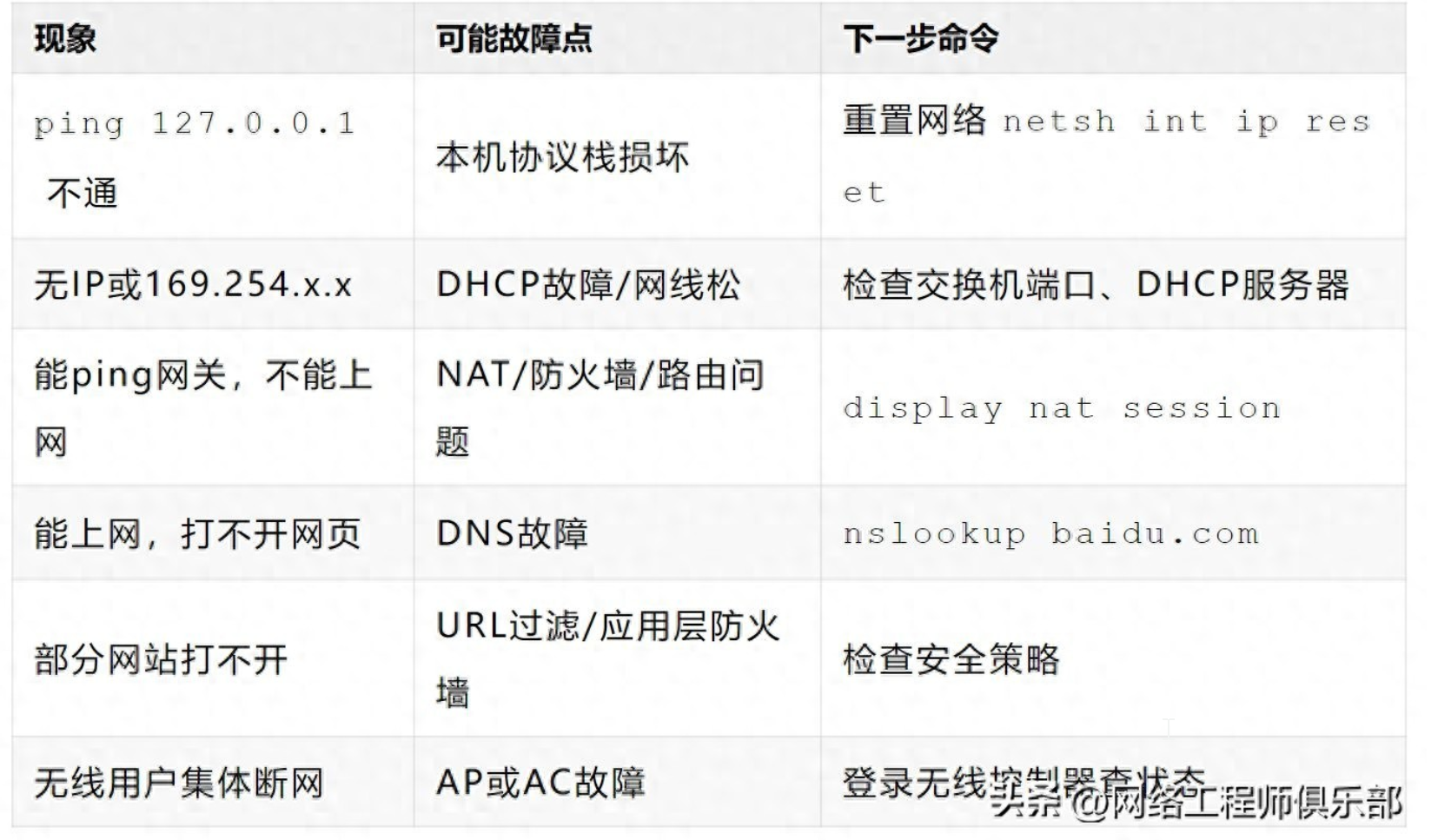
在日常的网络维护和管理中,网络故障是不可避免的。无论是企业内部的局域网,还是广域网,遇到网络中断、慢速或丢包等问题时,如何高效地排查和解决问题是每个网络管理员需要掌握的技能。 一. 物理层故障排查 物理层是网络通信的基础,任何硬件故障都可能导致网络通信中断。常见的物理层问题包括网线损坏、设备故障、端口松动等。 常见排查方法: • 检查电缆连接:确保网络设备之间的网线连接正常。可以使用网线测试仪检查网线是否存在短路、断开或接触不良等问题。 • 设备指示灯状态:检查交换机、路由器、网卡的指示灯状态。常见的故障指示灯包括“Link/Activity”灯熄灭或闪烁异常,表示网络连接存在问题。 • 硬件故障:检查网卡、路由器、交换机是否正常工作。如果有硬件故障,尝试更换设备或端口。 二. 数据链路层故障排查 数据链路层处理的是局域网内的数据传输,常见问题包括MAC地址冲突、ARP缓存问题等。 常见排查方法: • ARP缓存问题:使用命令arp -a查看ARP缓存表,检查是否有不正常的IP-MAC映射。可以清空ARP缓存,通过命令arp -d进行手动清除。 • MAC地址冲突:检查交换机的MAC地址表,通过命令show mac-address-table(思科设备)查看是否有MAC地址冲突。如果有,排查是否有不正常设备接入网络。 • VLAN配置错误:确认交换机的VLAN配置是否正确。检查端口是否属于正确的VLAN,避免VLAN划分错误导致的网络隔离。 三. 网络层故障排查 网络层主要负责数据包的路由和转发。IP地址配置错误、路由故障是常见的网络层问题。 常见排查方法: • IP地址配置问题:使用命令ipconfig(Windows)或ifconfig(Linux)检查设备的IP配置。确保设备的IP地址与子网掩码、默认网关匹配。 •Ping测试:使用ping命令测试设备之间的连通性。如果无法Ping通,逐步排查是路由、网卡还是防火墙的问题。 • ……
SE_Tianle 2025-11-18
28 0 0 -
Linux 新手必学:yum 软件管理 + vim 编辑器使用与配置全攻略
本篇学习目标: 学习yum工具,进行软件安装 掌握vim编辑器使用,学会vim的简单配置 一、软件包管理器 1.1 什么是软件包? 在 Linux 下安装软件,一个通常的办法是下载到程序的源代码,并进行编译,得到可执行程序. 但是这样太麻烦了,于是有些人把一些常用的软件提前编译好,做成软件包 (可以理解成 windows 上的安装程序) 放在一个服务器上,通过包管理器可以很方便的获取到这个编译好的软件包,直接进行安装. 软件包和软件包管理器,就好比 "App" 和 "应用商店" 这样的关系. yum (Yellow dog Updater, Modified) 是 Linux 下非常常用的一种包管理器。主要应用在 Fedora, RedHat, Centos 等发行版上. Ubuntu:主要使用 apt(Advanced Package Tool)作为其包管理器。apt 同样提供了自动解决依赖关系、下载和安装软件包的功能。 1.2 Linux软件生态 1、Linux下载软件的过程(Ubuntu、Centos、other) yum(Yellowdog Updater Modified)是最常用的软件包管理器 —— 它能自动解决依赖关系,无需手动下载安装依赖包,极大简化软件管理流程。 yum 通过 “软件仓库(Repository)” 获取软件包,系统默认已配置官方仓库 2、Linux软件包生态问题 Linux软件包生态问题的核心就是:如何评估一款操作系统的好坏? 操作系统为什么要有完善的生态? 答:因为可以被更多人使用! 思考:一款操作系统诞生后,最重要的事情是什么? 是有人使用!但是你如何保证自己的操作系统呗更多的人用起来? 操作系统生态包含了这六个方面:社区论坛、官方文档、软件体系、维护更新速度、操作系统自身、复有针对性的客户群体 3、为什么会有人免费特定社区提供软件,还发布?还提供云服务器让你下载? 4、软件包依赖问题 5、国内镜像源 以下是一些国内 Linux 软件安装源的官方链接: 阿里云官方镜像站 官方……
SE_Wang 2025-11-17
19 0 0 -
音频处理器和功放的关系
在音频系统(如学校教室、会议室、报告厅的扩声系统)中,音频处理器和功放是 “信号处理” 与 “功率放大” 的核心配合关系—— 前者负责 “优化信号质量”,后者负责 “提供驱动动力”,两者串联工作,缺一不可(直接将音频源接功放会导致音质差、设备损坏,接处理器不接功放则音响无法发声)。 结合学校运维场景(日常上课扩音、会议收音、多媒体课件播放),下面从「核心关系」「功能分工」「连接流程」「实操注意事项」四部分,用通俗语言 + 标准化流程讲清,方便直接应用到工作中: 一、核心关系:“信号管家” 与 “动力引擎” 音频处理器:相当于 “音频信号的管家”—— 接收麦克风(如鹅颈麦)、电脑、投影仪等设备的原始信号,进行 “美化、修正、整合”,输出 “干净、标准、适配的信号”,但信号功率极小(仅能驱动耳机,无法驱动音响)。 功放(功率放大器):相当于 “音响的动力引擎”—— 接收处理器输出的标准信号,将其功率放大到足够强度(从几瓦到几百瓦),驱动音箱、喇叭发声(音响本身无法直接处理弱信号,必须依赖功放的功率)。 简单比喻:原始音频信号(如老师说话、课件音乐)= 一杯 “有杂质的淡茶水”;音频处理器 = 过滤器 + 调味剂,把杂质去掉、味道调均匀,变成 “标准茶水”;功放 = 加热器 + 大容量容器,把 “标准茶水” 加热、扩容,变成能供多人饮用的 “热茶水”(对应音响发声)。 二、功能分工:各自负责什么?(结合学校场景) 1. 音频处理器的核心功能(“处理信号”) 学校场景中,处理器的作用是解决 “音质问题” 和 “信号适配问题”,常见功能: 信号放大 / 衰减:将鹅颈麦、电脑的弱信号先放大到标准电平(避免后续功放放大时杂音同步放大),或衰减过强信号(如课件音量过大)。 音质优化: 回声抑制 / 啸叫抑制(教室扩音最常用,避免老师说话时音响啸叫、回声); 均衡器(EQ):调节高低音,……
SE-YangYao 2025-11-17
15 0 0 -
电脑蓝屏怎么办2025年重装系统详细指南
简介: 在日常使用电脑的过程中,蓝屏死机(Blue Screen of Death,简称BSOD)成为许多用户的“噩梦”。它不仅打断工作,还可能导致数据丢失或系统崩溃。尤其是在2025年,随着硬件和软件的不断更新,蓝屏问题变得更加复杂多变。面对频繁出现的蓝屏,重装系统成为一种有效的解决方案。本指南将为你详细介绍在2025年如何快速、便捷地重装系统,帮助你摆脱蓝屏困扰,恢复电脑的正常运行状态。 一、为什么会出现蓝屏? 1、硬件故障:硬盘、内存、显卡等硬件出现问题,导致系统无法正常运行。例如,近期某用户在升级驱动后频繁蓝屏,怀疑硬件损坏。 2、驱动冲突:新安装或更新的驱动程序与系统不兼容,造成系统崩溃。比如,某用户在安装最新显卡驱动后,电脑频繁蓝屏,提示“VIDEO_TDR_FAILURE”。 3、系统文件损坏:系统文件被病毒感染或误操作删除,导致系统无法正常启动。2024年某企业用户因病毒攻击,导致系统核心文件损坏,出现蓝屏。 4、软件冲突:某些第三方软件与系统不兼容,尤其是在安装了大量软件后,系统不稳定,出现蓝屏。比如,某用户在安装多个杀毒软件后,系统频繁崩溃。 5、系统更新问题:Windows更新不完全或出现错误,导致系统不稳定。2025年,微软持续推送补丁,但部分用户在更新后遇到蓝屏问题,需重装系统解决。 二、遇到蓝屏怎么办? 1、记录蓝屏信息:蓝屏出现时,记下错误代码(如0x0000007E)和相关信息,有助于后续排查。可以使用“事件查看器”或“蓝屏查看工具”获取详细信息。 2、尝试安全模式:重启电脑,按F8或Shift+重启进入安全模式,卸载最近安装的驱动或软件,排除软件冲突。例如,某用户在安全模式下卸载了新驱动,蓝屏问题得到缓解。 3、更新驱动程序:进入设备管理器,更新或回滚驱动,确保驱动版本兼容系统。微软和硬件厂商都提供了最新的驱动程序下载渠道。 4、运行系统修复:使用W……
SE_Tianle 2025-11-17
45 0 0 -
【Linux】五种IO模型 + 非阻塞IO
这篇文章我们来讲讲Linux五种IO模型 + 非阻塞IO: 五种IO模型 非阻塞IO fcntl 非阻塞轮询模版 🎬个人简介:努力学习ing 📋个人专栏:Linux 🎀CSDN主页 愚润求学 🌄其他专栏:C++学习笔记,C语言入门基础,python入门基础,C++刷题专栏 这里写目录标题 一,五种IO模型 二,非阻塞IO 1. fcntl 2. 非阻塞轮询模版 一,五种IO模型 IO = 等 + 拷贝 I/O 效率是 “减少等待” 和 “优化拷贝” 共同决定的。但在硬件相同,拷贝次数相同的场景下,减少等待时间是提高IO效率的关键。 阻塞IO:数据到来前,进程一直在read等,直到数据到来 非阻塞IO:如果内核还未将数据准备好, 系统调用仍然会直接返回, 并且返回EWOULDBLOCK 错误码 非阻塞 IO 往往需要程序员循环的方式反复尝试读写文件描述符, 这个过程称为轮询. 这对 CPU 来说是较大的浪费, 一般只有特定场景下才使用. 信号驱动 IO:内核将数据准备好的时候, 使用 SIGIO 信号通知应用程序进行 IO操作。(属于同步IO,因为拷贝是自己完成的) IO 多路转接:同时等待多个文件描述符的就绪状态。 异步 IO:由内核在数据拷贝完成时, 通知应用程序(异步IO不参与 等 + 拷贝的任意一个过程) 同步 vs 异步: 同步IO:参与等 or 拷贝中任意一个阶段(调用方需要主动等待结果就绪,或要亲自处理结果)。同步通信:参与调用 or 等待返回结果任意一个阶段,调用返回,结果跟着返回。 异步:不参与任意一个阶段(调用方无需等待结果,由 “第三方”等待结果并处理,处理完后再通知调用方“完成了”)。 二,非阻塞IO 1. fcntl 一个文件描述符,默认都是阻塞 IO。fcntl允许我们设置文件描述符的标记位,让我们可以把文件描述符设置成非阻塞IO cmd:命令,它决定了 fcntl 函数要执行的操作类型。不同的 cmd 对应不同的功能,也对应不同的返回值例如(主要用到的): F_GETFL:获取文件的状态标……
SE_Wang 2025-11-14
22 0 0 -
如何判断鹅颈麦是否需要48V幻象电源?
判断鹅颈麦是否需要 48V 幻象电源,核心是区分麦克风类型(电容式 vs 动圈式)—— 电容麦几乎都需要 48V 幻象电源,动圈麦无需额外供电。以下是 5 种实操判断方法,从直观到精准,适配学校运维场景(设备标识、说明书、实操测试均覆盖): 一、最直观:看设备标识(无需拆机 / 测试) 1. 麦克风本体 / 底座标识 仔细观察鹅颈麦的话筒杆、底座或接口处,若有以下字样,必须使用 48V 幻象电源: “48V”“Phantom Power”“P48”(国际通用标识) “电容麦”“Condenser Mic”(电容麦的核心标识,电容麦依赖幻象电源供电) 若标识为 “Dynamic Mic”(动圈麦),则无需 48V 电源,直接连接即可收音(音量可能较弱,需调大增益)。 2. 连接线 / 接口标识 若鹅颈麦的连接线是 XLR 卡侬公头(3 针),且无电池仓,大概率是电容麦,需要 48V; 部分简易鹅颈麦是 3.5mm 插头 + 电池仓(底座装 AA/AAA 电池),则无需 48V(电池供电)。 二、查说明书 / 型号参数(精准无误差) 1. 直接查设备说明书 学校采购的鹅颈麦(如舒尔、铁三角、麦乐迪等品牌),说明书会明确标注 “供电方式”: 标注 “48V Phantom Power Required”(需 48V 幻象电源); 标注 “Battery Powered”(电池供电)或 “No External Power Needed”(无需外接电源),则不用 48V。 2. 型号查询(无说明书时) 记录鹅颈麦的型号(如 “铁三角 AT8667”“舒尔 MX412D/C”),通过品牌官网或电商平台搜索型号参数,查看 “供电要求”: 示例:铁三角 AT8667(电容式)标注 “48V 幻象电源(2mA)”;舒尔 MX412D/C(动圈式)标注 “无需供电”。 三、实操测试(最快验证,无需额外工具) 核心逻辑:电容麦无 48V 时完全无声 / 极小声,动圈麦无电也能出微弱声 测试步骤(学校常见设备:卡侬线 + 调音台 / 中控 / 电脑音频接口) 断开幻象电源:确保调音台、中控或……
SE-YangYao 2025-11-14
36 0 0 -
电脑硬件故障检测指南
计算机由硬件与软件构成,当硬件出现故障时,需通过检测手段逐一排查,以确定具体是哪个硬件部件出现问题。 1、 排查硬件故障的常用方法 2、 根据蓝屏提示定位问题原因 3、 若电脑频繁出现蓝屏,可查看屏幕上显示的错误信息,通常会提示导致崩溃的驱动程序或错误类型,有助于快速定位问题。建议根据这些信息进行搜索。目前大多数Windows系统的蓝屏问题多由硬件故障引起,其中内存故障尤为常见,应重点排查相关硬件状态。 4、 当蓝屏提示由NV4_disp.dll驱动引发时,可通过搜索引擎查询得知该文件属于NVIDIA显卡驱动。此时可尝试更新显卡驱动以解决问题。若更新后故障依旧频繁出现,极有可能是显卡硬件本身已损坏,需进一步检测或更换设备以确保系统稳定运行。 5、 检测硬盘健康状况 6、 硬盘内置了S.M.A.R.T.(自我监测、分析与报告技术)功能,可自动检测运行状态并在故障发生前发出预警,帮助用户提前采取措施。尽管该技术并非百分之百可靠,有时硬盘仍可能在S.M.A.R.T.显示正常的情况下突然损坏,但总体而言,它在预判潜在问题方面仍具有较高的实用价值,能有效提升数据安全防护能力。 7、 若出现各类SMART错误提示,表明硬盘可能出现故障。可使用CrystalDiskInfo等SMART检测工具,查看硬盘报告的健康状态信息,及时了解硬盘运行情况,预防数据丢失风险。 8、 测内存 9、 内存故障可能引发多种异常,如数据读写错误,导致程序崩溃、系统蓝屏或文件系统损坏,严重影响计算机的稳定运行。 10、 要检测内存是否正常运行,建议使用Windows自带的内存诊断功能。在开始菜单中搜索Windows内存诊断,启动后工具会向内存的各个区域写入数据并读取验证,通过这种方式全面检查内存的稳定性与可靠性,确保所有内存单元均能正常工作,及时发现潜在问题。 11、 电脑温度检测 12、 你的电脑是否发烫?过热可能导致蓝屏、系统……
SE_Tianle 2025-11-14
140 0 0