

如何制作360补丁包离线安装器 Windows的漏洞越来越多,补丁一个接一个,以前安装VLK的大客户版还能用系统自带的Windows Update去微软官方升
 2024-12-09
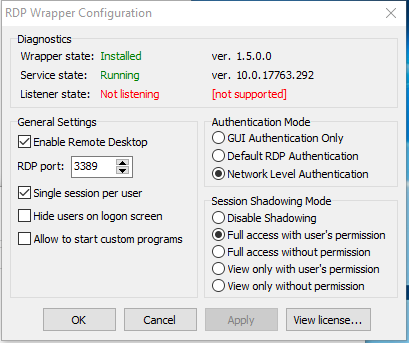
想记录一下最近解决的一些问题,发现还是博客最合适,虽然之前从来没写过,希望以后能养成这个好习惯。 家里有一台台式机装着Win10,还有一台macbook,平时遇到需要用Win系统又不想坐在书桌前时,我通常是用macbook远程连接到台式机上操作。但女票同时也要用台式机时,这么操作显然是行不通的
 2024-12-02
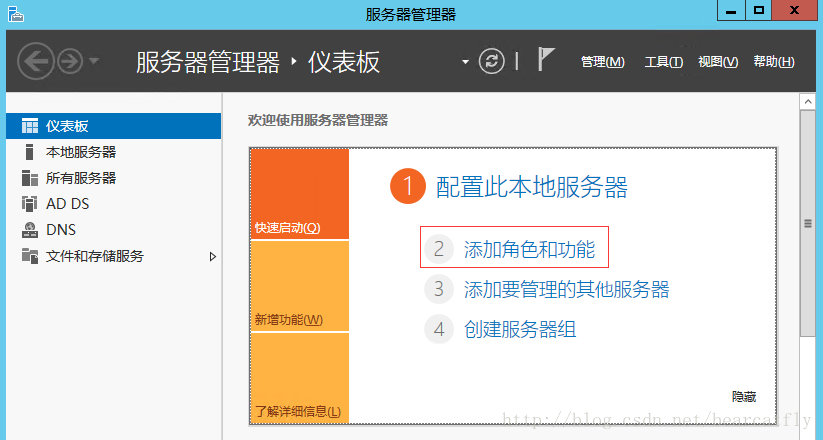
windows的MPIO 1.在双活系统中,常常为客户端配置多路径,来保证业务可持续,那今天我们来聊聊windows自带的MPIO 2.首先先教大家如何安装windows自带的MPIO (1)实验环境是windows2012 R2,其他版本大致一样,FC路径。首先打开服务器管理器,
2024-11-28
对于某些 Web 浏览器,您可能会在访问 Windows 10 VADC 或 Windows 2016 VADC 桌面时遇到 ERR_SPDY_PROTOCOL_ERROR 错误。您可以在桌面上禁用 HTTP/2 协议以防止出现该错误。 过程 启动 Windows 注册表
2024-11-26
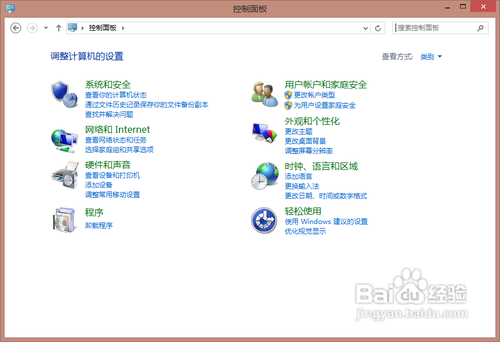
win10关闭索引文件的方法 win10关闭索引后可以提高搜索的速度,win10索引打开反而会占用一定的系统资源,搜引速度会变慢,所以win10关闭索引还是便利我们索引速度快速运行。不过有很多
2024-11-21
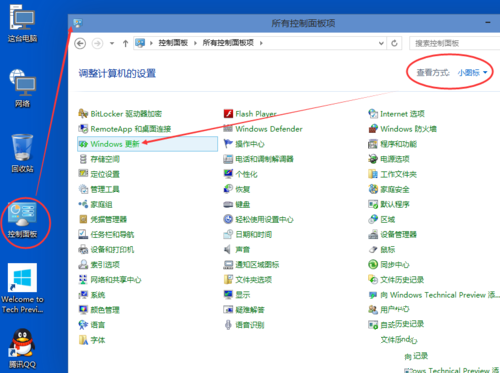
win1064位旗舰版系统如何更新升级 我们安装深度技术Ghost win1064位旗舰版系统后,为了防止电脑被外界病毒的侵害,如果发现与漏洞的时候就要及时的更新,但是win1064位旗舰版系统如何更新升级呢?接着我们就来详细的了解一下吧。
2024-11-20
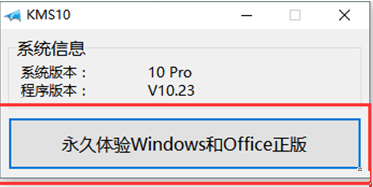
一键激活Ghost win10系统64位工具最新下载 Ghost windows 10系统纯净版使用者是越来越多了,但是我们的系统如果没有激活的情况下就需要激活我们的系统,我们应该如何来激活我们的
2024-11-19

Win10文件共享指南:轻松实现局域网内资源共享 简介:在局域网内共享文件资源是一项非常实用的技能,可以大大提高工作效率和团队协作能力。本文将以Windows 10系统为例,详细介绍如何轻松实现局域网内的文件共享,帮助你掌握这一实用技
2024-11-18
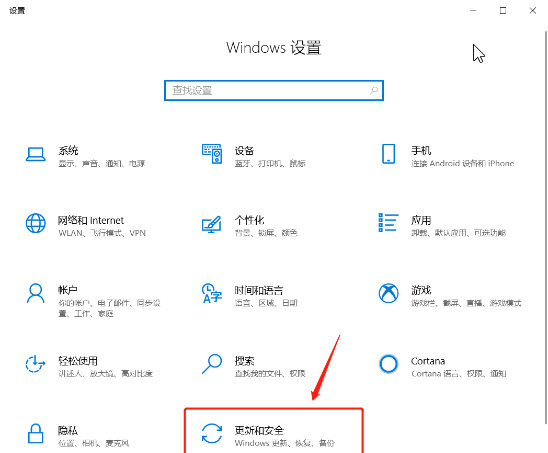
一、系统中重置Win10的步骤(如果系统还能正常进入可以尝试此方法) 1、首先需要我们按下键盘的“Windows徽标键+i键”,调出系统“设置”页面,并选择“更新和安全”,如下图所示: 2、在“更新和安全”页中点击“恢复”,并在右侧“恢复”页面下点击“开始”按钮,如下图所示:
2024-11-07
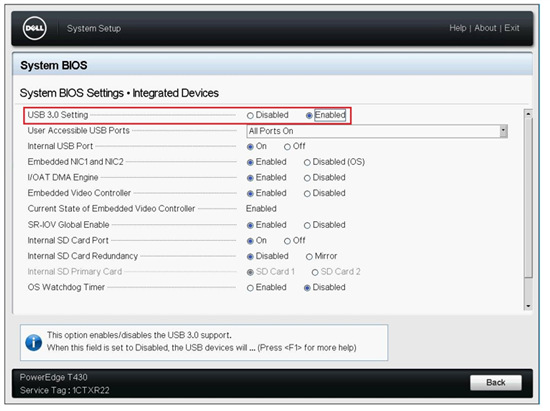
症状 Windows Server 2012之前的版本(包括WS 2008 R2 SP1)本身并不支持USB3.0。戴尔的第13代服务器型号(R/T/M/FX) 430和更高版本配备有USB 2.0和USB 3.0。在较低的型号上仅提供一个USB 3.0。USB 3.0 驱动程序在 W2008
2024-11-01