
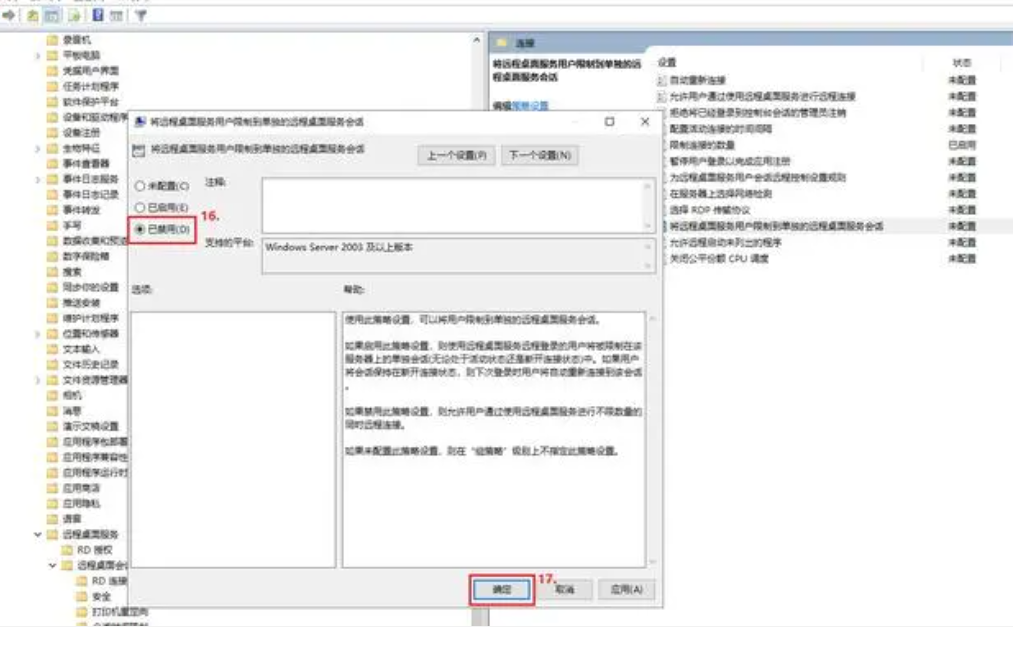
Windows Server 2019远程桌面如何允许多用户同时登录 Windows系统默认设置为一个用户远程桌面登陆。当另一个用户同时远程桌面到同一台服务器时,前用户就会被迫退出。 当我们需要多个用户同时远程到同一台服务器时,我们可以通过修改本地策略来实现。下面
 2025-12-25

引言 对于零基础读者来说,Linux的“文件系统”和“进程管理”就像认识一台新电脑的“文件柜”和“正在运行的程序”——前者管文件怎么放,后者管程序怎么跑。这篇教程全程用生活化类比,搭配可直接复制的命令,带你边操作边理解核心逻辑,摆脱“命令行恐惧”。 第一部分:Linux文件系统——你的“无盘
 2025-12-25
目录 【一】认识HTTP协议 【二】IP 端口与HTTP协议 【三】HTTP协议请求与响应格式 (1)HTTP报文结构 (2)HTTP报文捕获实现 【四】状态码 (1)重定向 (2)带路径访问服务器资源 【五】HTTP报文结构 【六】HTT
2025-12-24
Linux环境变量 Linux环境变量 github地址 前言 1. 基本概念 环境变量的本质 2. 认识常见的环境变量 PATH 查看PATH 修改PATH HOME SHELL 其他常见环境变量 PWD与OLDPWD LOGNAME与USER SSH_TTY 由环
2025-12-23
1. 简介:为什么 Linux 是 Node.js 的理想平台? Linux 作为服务器操作系统的首选,与 Node.js 的事件驱动架构完美契合: 性能优势:Linux 内核的高效 I/O 处理能力 稳定性:Linux 系统的长期稳定性和可靠性 资源效率:更少的系统开销,更高的并发处理
2025-12-22
目录 前言: 一、先搞懂:make 是什么?Makefile 又是什么? 1.1 背景 1.2 make:Linux 下的自动化构建工具 1.3 Makefile:make 的 “操作手册” 二、最佳实践:先见一下,如何使用 2.1 构建项目 2.2
2025-12-19
前言 早高峰挤公交谁能先窜上去?Linux 里的进程抢 CPU 资源也是这德性 —— 全靠 “优先级” 当 “插队密码”。这篇就扒明白这些数字咋帮进程 “抢座”,还教你咋给进程开 “优先通道”~ 📚 Linux 入门篇 【 Linux 历史溯源与指令入门 】 【 Linux
2025-12-18
Linux sigaction函数详解:信号处理的强大工具 引言 sigaction函数概述 struct sigaction结构体 关键成员解析 sigaction的核心优势 使用示例 基本用法 高级用法(使用SA_SIGINFO) 信号处理的最佳实践 常见问题与解决方案 1
2025-12-17
前言 Linux 的诞生与发展,是 “技术、商业、开源” 交织的缩影 —— 从军事驱动的起源,到硅谷模式的商业化,再到如今生态化的开源逆袭,它早已成为操作系统领域的核心力量之一。 本篇会从历史脉络、基础认知到实用指令逐步展开:先梳理 Linux 的发展历程,帮你建立对系统的宏观认知;再拆
2025-12-16
部署运行你感兴趣的模型镜像一键部署 在 Linux 系统中,你可以使用以下几个常用命令来实时查看 CUDA 显卡的情况: 1. nvidia-smi 命令 nvidia-smi(NVIDIA System Management Interface)是 NVIDIA 提供的一个命令行工具,它
2025-12-15