
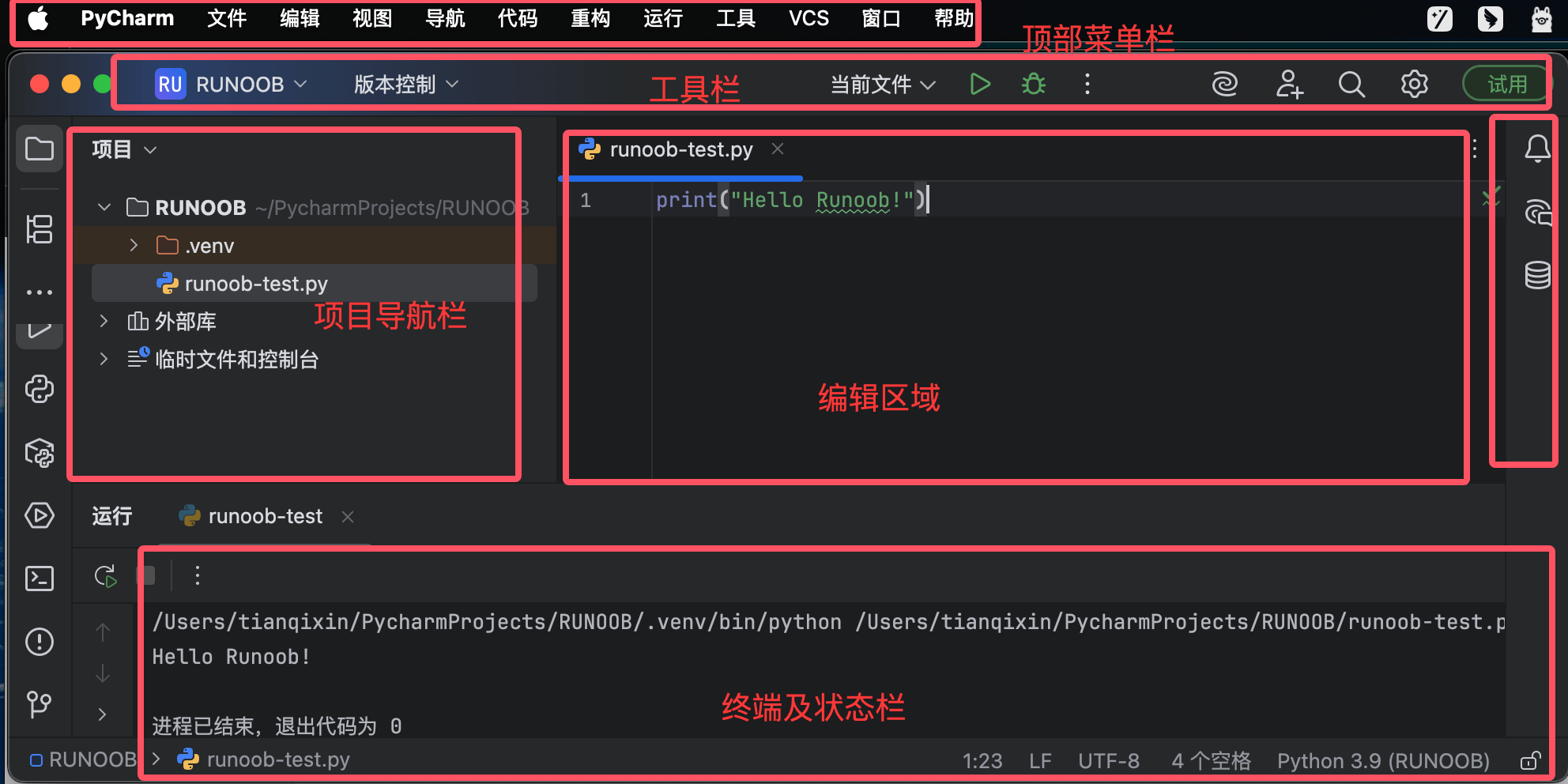
PyCharm 界面说明 PyCharm 的默认界面主要分为以下几个区域: 顶部菜单栏:文件(File)、编辑(Edit)、视图(View)、导航(Navigate)等 工具栏:常用操作快捷按钮 导航栏:显示当前文件路径的简化导航 侧边工具窗口:左右两侧的各种功能面板 编辑器区
 2026-09-07

ASP 表单和用户输入 Request.QueryString 和 Request.Form 命令用于从表单取回信息,比如用户的输入。 尝试一下 - 实例 使用 method="get" 的表单 本例演示如何使用 Request.QueryString 命令与用户进行交互。 使用 method
2026-09-07
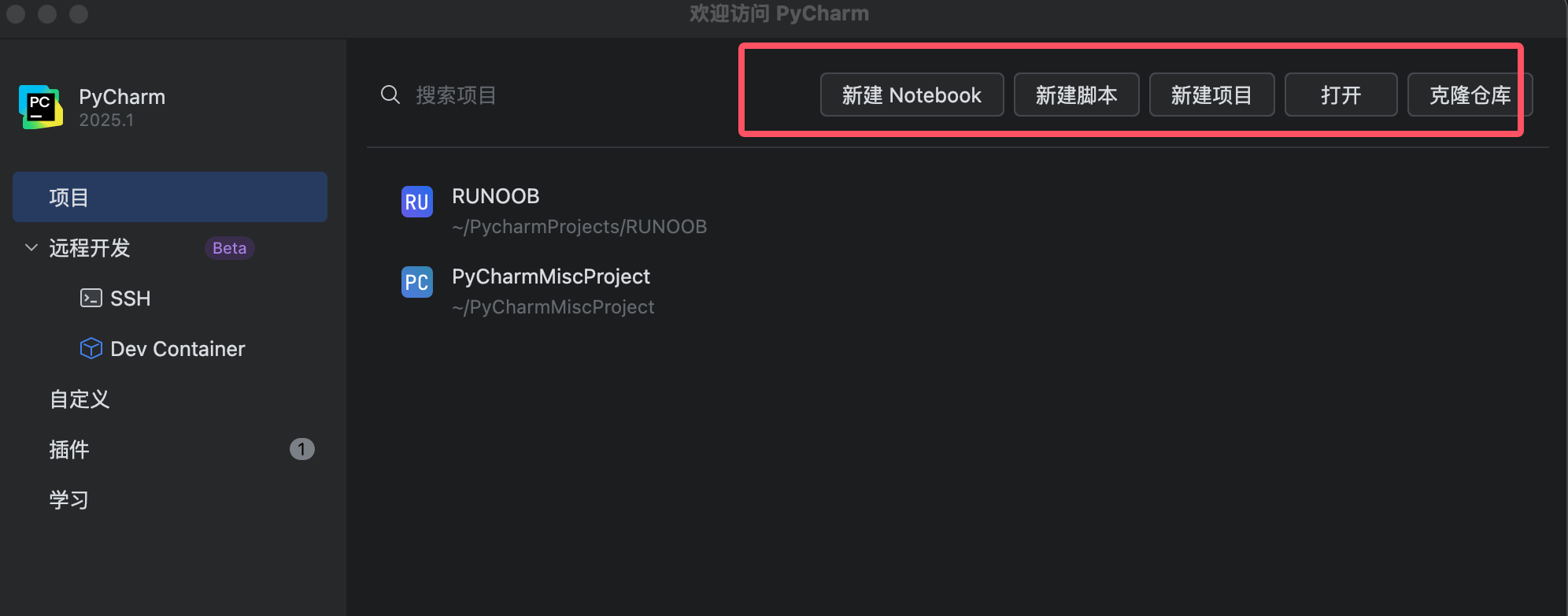
PyCharm 创建与管理项目 在 PyCharm 中,项目(Project) 是最基本的工作单元,它包含源代码、配置、依赖和环境设置。 本节详细介绍如何在 PyCharm 中创建和管理 Python 项目。 1. 创建新项目 1.1 从欢迎界面创建 PyCharm 启动的时候其实已经提供了很多快
2026-09-06

ASP 子程序 在 ASP 中,您可通过 VBScript 调用 JavaScript 子程序,反之亦然。 子程序 ASP 源代码可包含子程序和函数: 实例 <!DOCTYPE html><html> <head> <% sub vbproc(n
2026-09-06
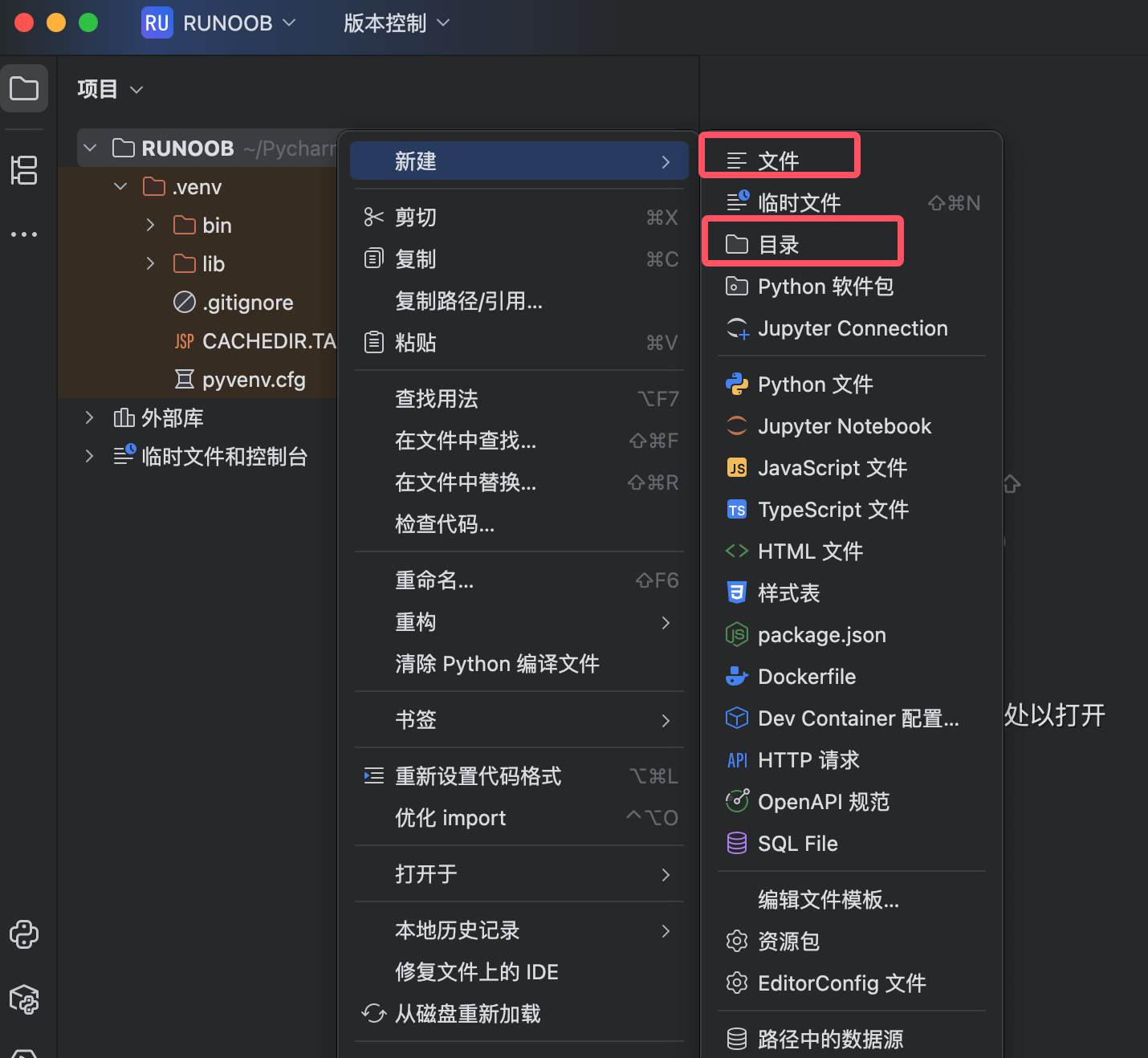
PyCharm 文件与文件夹操作 PyCharm 提供了强大的文件管理功能,让开发者可以高效组织项目结构。 本部分将详细介绍文件与文件夹的创建、移动、重命名、搜索等操作。 1. 文件与文件夹基本操作 1.1 创建新文件/文件夹 方法1:右键菜单创建 在 项目工具窗口(Project View)
2026-09-05

ASP 变量 变量用于存储信息。 尝试一下 - 实例 声明变量 变量用于存储信息。本例演示如何声明变量,为变量赋值,并在程序中使用这个变量。 声明数组 数组用于存储一系列相关的数据项目。本例演示如何声明一个存储名字的数组。 循环生成 HTML 标题 本例演示如何循环生成 6 个不同的 HTML
2026-09-05
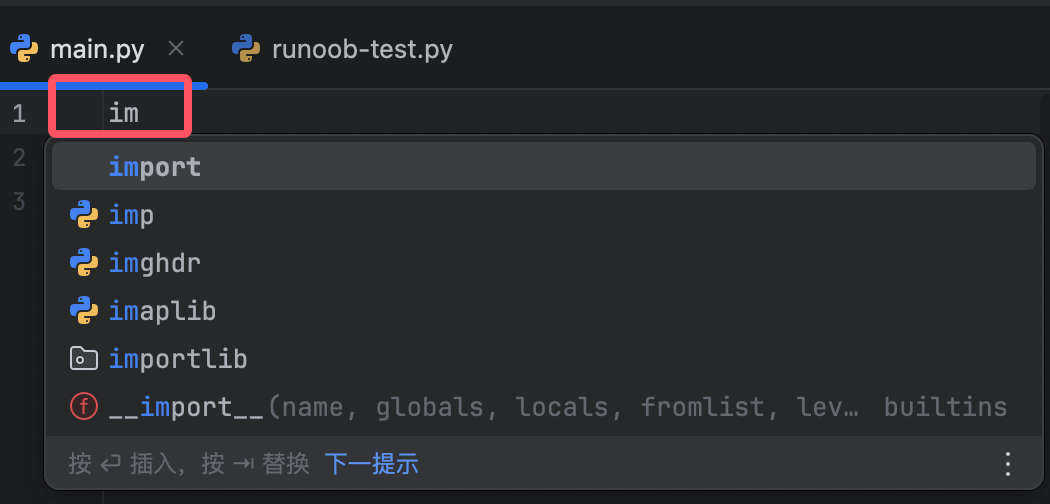
PyCharm 代码编辑 PyCharm 作为专业的 Python IDE,提供了强大的代码编辑功能。 本章节将详细介绍代码编辑的核心功能,包括智能补全、快捷键操作、代码重构等高效开发技巧。 基本编辑功能 代码补全(Code Completion) PyCharm 提供多种智能补全方式: 补
2026-09-04

ASP 基本语法规则 在我们的 ASP 教程中,每个实例都提供隐藏的 ASP 源代码。这样会使您更容易理解它们的工作原理。 向浏览器写输出 ASP 文件通常包含 HTML 标签,就像 HTML 文件。然而,ASP 文件也能包含服务器脚本,这些脚本被分隔符 <% 和 %> 包围起来。
2026-09-04
PowerShell 教程 PowerShell(包括 Windows PowerShell 和 PowerShell Core)是微软公司开发的一个跨平台的命令行工具和脚本语言,它建立在.NET框架之上。与 PowerShell 由在 .NET Framework 和后来的 .NET 上构建的命
2026-09-03
在自己的 PC 上运行 ASP 您可以在自己的 PC 上运行 ASP 。 把自己的 Windows PC 作为 Web 服务器 如果您安装了 IIS 或 PWS,就可以把自己的 PC 配置为一台 Web 服务器。 IIS 或 PWS 可以把您的计算机转变为 Web 服务器。 微软的 IIS 和
2026-09-03