
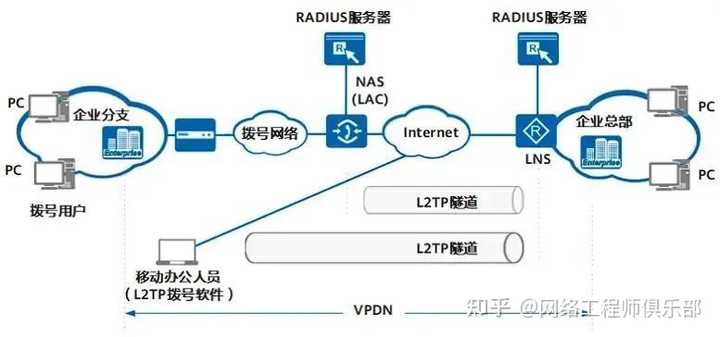
01 L2TP的作用 如图1-1所示,展现使用L2TP技术组建VPDN网络的典型场景。 图1-1 L2TP典型组网图 随着企业的发展和业务的增加,在不同地域成立的分支机构和出差的员工,需要和总部建立快速、安全和可靠的网络连接。 传统的拨号网络需要租用因特网服务提供商ISP(Int
 2025-03-21

【VPN】HA启动后主设备不能正常进入working状态 HA启动后主设备不能正常进入working状态 1)、查看网关配置了IP的接口有没有插入网线; 2)、可能因为HA日志已满,在HA配置命令行界面,输入“rmlog”命令清除日志;
 2025-02-28
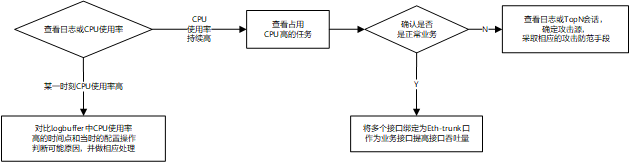
现象描述 CPU使用率到达指定阈值后,FW会打印告警。可在Web界面进入“监控 > 日志 > 告警信息”或者在CLI界面通过display logbuffer查看到CPU使用率高的告警。 管理面CPU使用率高不影响业务转发,但数据面CPU使用率高将会导致业务转发异常,如转发延时、丢包
 2025-02-28
现象描述 1. 查看会话表,如下所示,会话表中收、发报文计数均不为0,表示正、反向报文FW均收到了。 <sysname> display firewall session table verbose source inside 10.1.1.1 destination globa
2025-02-28
现象描述 查看会话表,发现反向报文数为0。如下所示<--packets: 0 bytes: 0 表示没有反向报文。 <sysname> display firewall session table verbose source inside 10.1.1.1 desti
2025-02-28
现象描述 FW未正确转发报文,可能是物理链路故障导致,也可能是网络层或应用层相关的配置不当导致。 对于网络层或应用层转发的故障,不同业务场景问题现象不一样,请根据不同的业务场景,判断FW是否正确转发报文。 相关告警与日志 无 原因分析 接口链路故障。如
2025-02-28
现象描述 在FW上做流量统计,根据流量统计结果判断是否有丢包。如下所示,DisnFrag(丢弃的非分片报文数)字段显示丢包数为3,Discard detail information(丢包详细信息)字段中Packet default filter packets discarded提示流量命中了默
2025-02-28
现象描述 这类问题的现象通常是网络时通时不通或者访问网页慢。可以在PC上做ping测试,同时在中间设备FW上做流量统计,查看是否能接收到全部报文。 如下所示,在PC上使用ping向目的设备发送20个包,FW上的流统结果显示,正反向都是只接收到了11个报文,并转发了11个报文。 C:\U
2025-02-28
现象描述 单机场景下,如果FW上未查看到会话,且流量统计未统计到报文,基本可判定FW未接收到正向报文。 <sysname> display firewall session table source inside x.x.x.x destination inside y.y.y.y
2025-02-28
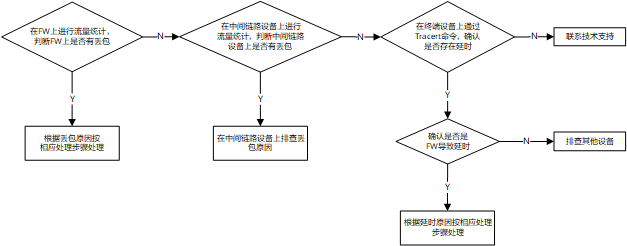
现象描述 FW作为中间设备的场景下,用户访问网页慢,报文延时大等。 相关告警与日志 相关告警 无 相关日志 ARP/4/ARP_DUPLICATE_IPADDR 原因分析 图1 网络访问慢故障定位思路 丢包 报文在网络链路上
2025-02-28