

AAA认证 AAA认证是一种网络访问控制框架,包括了身份验证、授权和会计三个主要功能。 身份验证: 在AAA认证中,身份验证用于确认用户的身份。它确保用户是其所声称的那个人。常见的身份验证方式包括用户名/密码、数字证书、双因素认证等。认证过程通过验证服务器(如RADIUS、TACAC
 2024-10-24
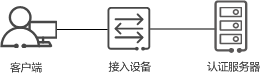
802.1X协议的背景 早期的IEEE 802 LAN协议中,只要用户可以接入局域网的控制设备(例如接入交换机),就可以访问局域网中的设备或资源,这无疑是存在安全隐患的。为解决无线局域网的安全问题,IEEE 802委员会提出了802.1X协议。802.1X协议可以控制用户的网络访问权限,防止身份不
2024-10-23

前言: 802.1X认证是网络接入控制方案(NAC)中的一种,是一种基于端口的网络接入控制协议,通过它能够实现保护企业内网的安全性的目的。 802.1X认证安全性较高,但是却需要客户终端安装802.1X客户端,网络部署不灵活。相较而言,NAC中的MAC认证方式不需要安装客户端,但是需要在认证
2024-10-22
问题描述 1:问题描述,通过在华为X7系列企业交换机上配置通过stelnet登录设备,完成配置后终端采用Secure CRT软件ssh2 登录设备报错; 原配置如下: dsa local-key-pair create stelnet server enable s
2024-10-21
问题描述 两台S6720-54C-EI-48S-AC设备进行堆叠 通过10GE口堆叠成功 没有问题 但通过40GE口堆叠时插上线缆 设备就会重启 告警信息 HUAWEI FSP/3/LOGPORT_ILLEGAL:OID 1.3.6.1.4.1.2011.5.25.183.1.22.
2024-10-18
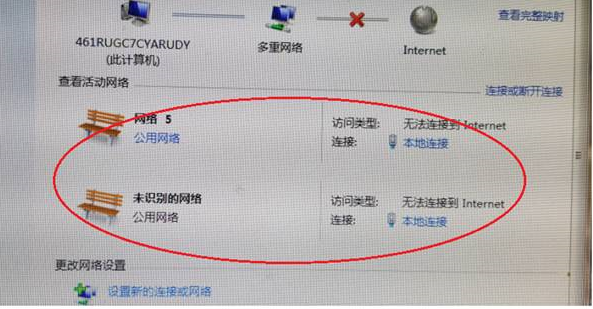
问题描述 两台S6720做了VRRP主备,作为底下客户端的网关设备,在两台S6720上都配置了dhcp用来分配地址,客户端采用自动获取地址,在网络和共享中心那边看到有多重网络的字样,并且存在多重网络字样的主机都上不了网,可以ping通网关,但是ping不通公网。 如图: 主S6
2024-10-17
问题描述 客户使用两台S6720做堆叠,上电之后发现堆叠失败,有报错信息提示。 两台设备的堆叠配置如下: 第一台: stack enable stack slot 0 renumber 2 stack slot 2 priority 100 stack reserved-v
2024-10-16

问题描述 版本信息:V200R010C00SPC600 故障现象:2台S6720S-26Q-EI-24S做堆叠时,往堆叠端口里面加成员端口时,无法选择10GE端口,只能选择40GE端口。 告警信息 无 处理过程 查看堆叠
2024-10-15
问题描述 FAQ:交换网板上的网口是否能对接业务数据,跑业务。如网卡对接交换机,对接服务器,对接PC等! 处理过程 答复: 交换网板上的网口不能作为业务接口对接业务数据。 根因 交换网板作用:提供整个系统的数据平面
2024-10-14
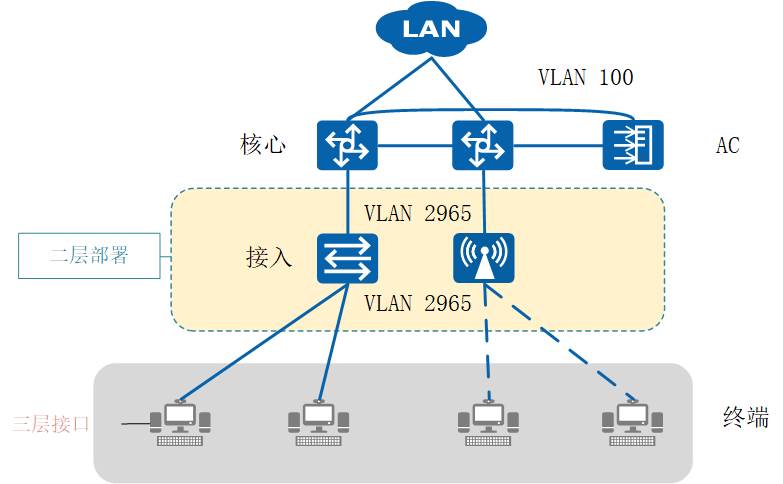
问题描述 问题描述: 问题描述及现网拓扑如下图: 拓扑: 问题情况回溯: 1、客户需求: 在某企业网项目中,客户终端有有线业务、无线业务和IP电话业务。客户要求加入加入交换机做二层网络,并通过dhcp获取地址,并添加dhcp snooping保护dhc
2024-10-12