FAQ-Windows 2012 r2如何部署LDAP服务器实现BMC域账户登陆

问题描述

如何部署LDAP服务器,实现BMC域账户登陆?

解决方案

一、安装DNS服务

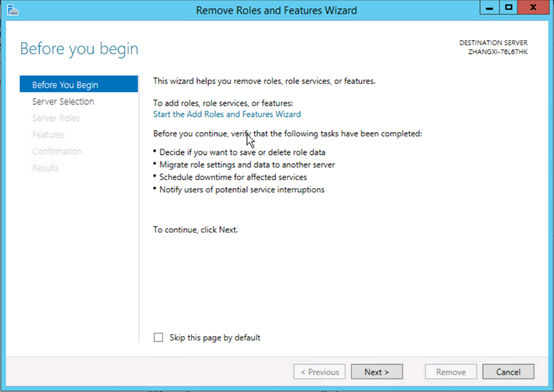
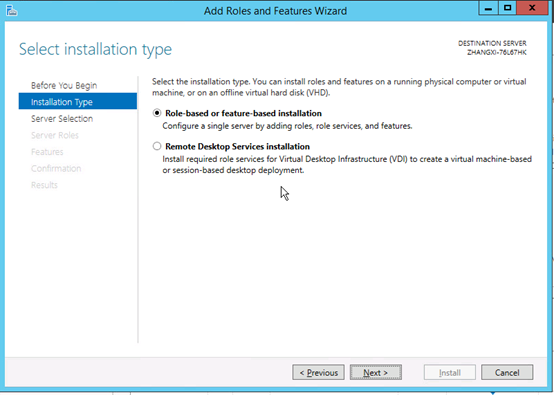
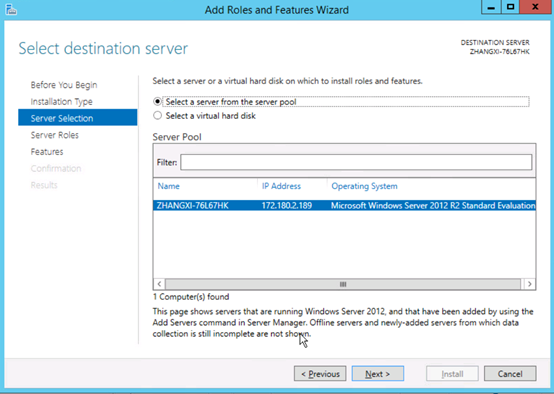
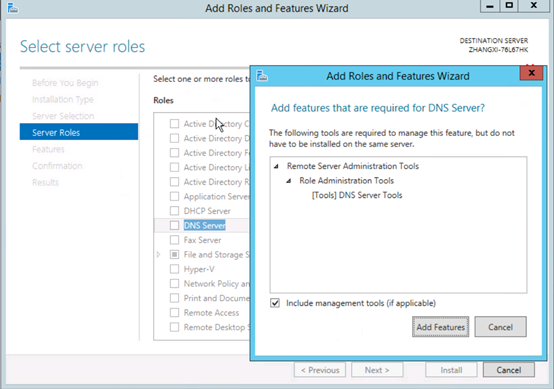
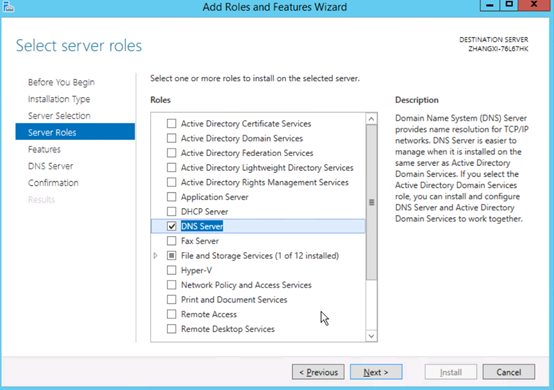
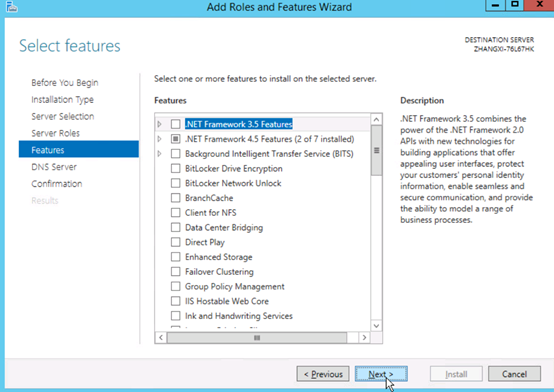
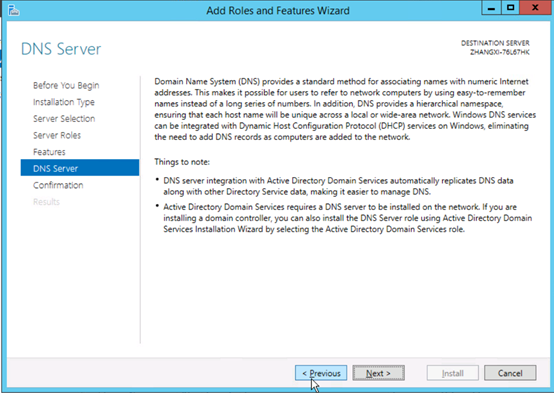
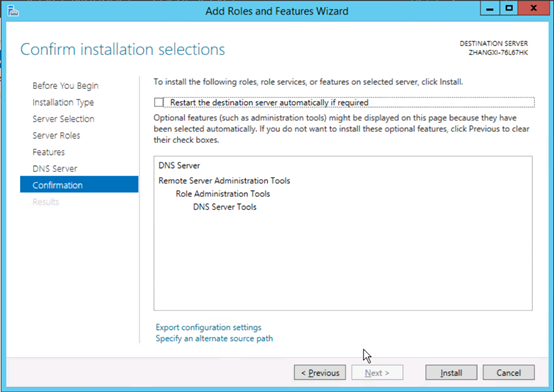
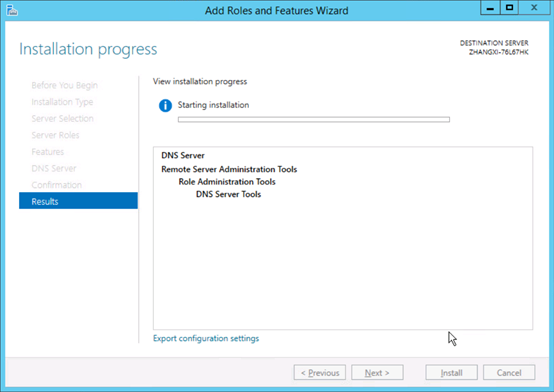
1.选择本地服务器,添加角色和功能,根据系统的提示窗口完成DNS服务安装配置,具体过程如下:

1.png

2.png

FAQ-Windows 2012 r2如何部署LDAP服务器实现BMC域账户登陆

FAQ-Windows 2012 r2如何部署LDAP服务器实现BMC域账户登陆

FAQ-Windows 2012 r2如何部署LDAP服务器实现BMC域账户登陆

FAQ-Windows 2012 r2如何部署LDAP服务器实现BMC域账户登陆

FAQ-Windows 2012 r2如何部署LDAP服务器实现BMC域账户登陆

FAQ-Windows 2012 r2如何部署LDAP服务器实现BMC域账户登陆

FAQ-Windows 2012 r2如何部署LDAP服务器实现BMC域账户登陆

FAQ-Windows 2012 r2如何部署LDAP服务器实现BMC域账户登陆

FAQ-Windows 2012 r2如何部署LDAP服务器实现BMC域账户登陆

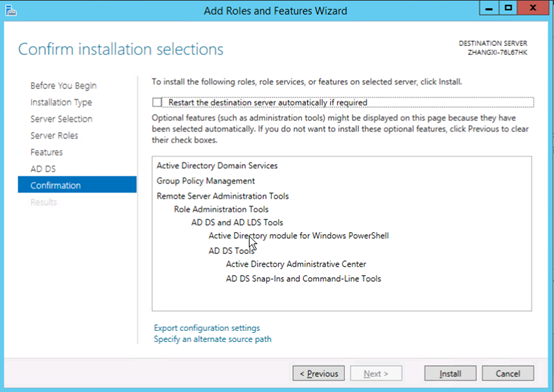
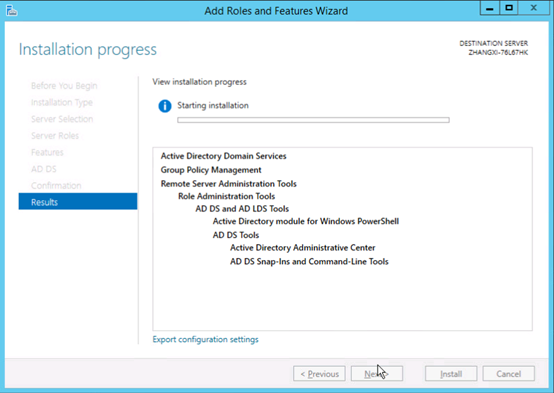
二、安装AD服务

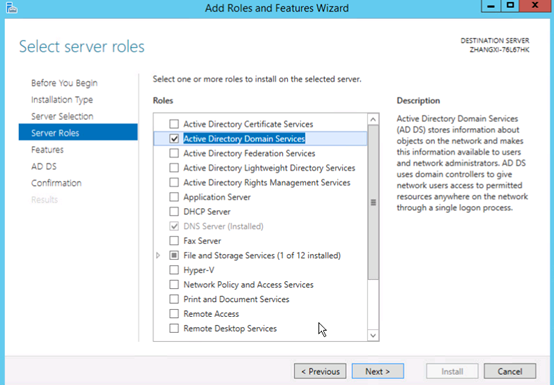
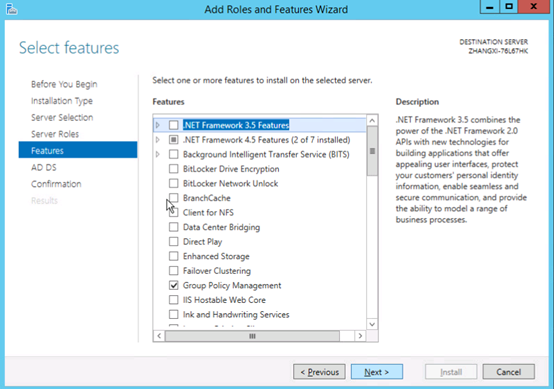
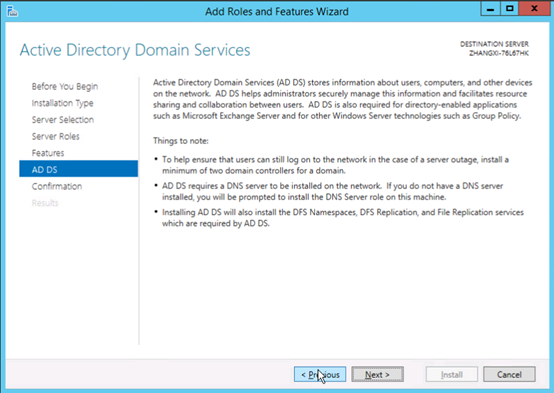
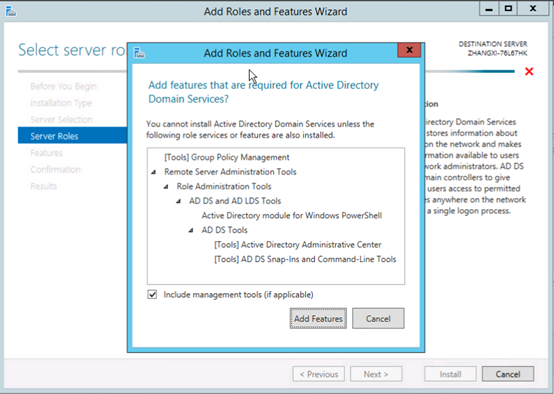
继续添加新的功能,选择AD域服务,根据提示信息完成AD服务的安装。
FAQ-Windows 2012 r2如何部署LDAP服务器实现BMC域账户登陆

FAQ-Windows 2012 r2如何部署LDAP服务器实现BMC域账户登陆

FAQ-Windows 2012 r2如何部署LDAP服务器实现BMC域账户登陆

FAQ-Windows 2012 r2如何部署LDAP服务器实现BMC域账户登陆

FAQ-Windows 2012 r2如何部署LDAP服务器实现BMC域账户登陆

FAQ-Windows 2012 r2如何部署LDAP服务器实现BMC域账户登陆

三、配置AD服务

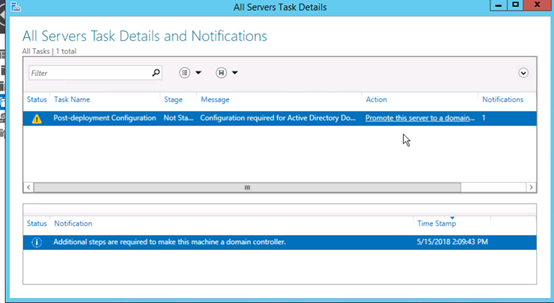
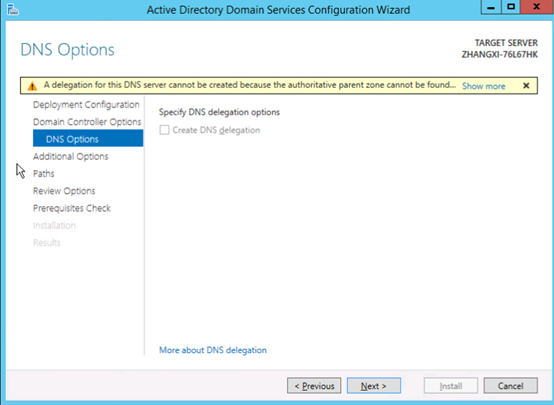
在AD DS中点击告警提示中的“更多”,进行AD服务的配置
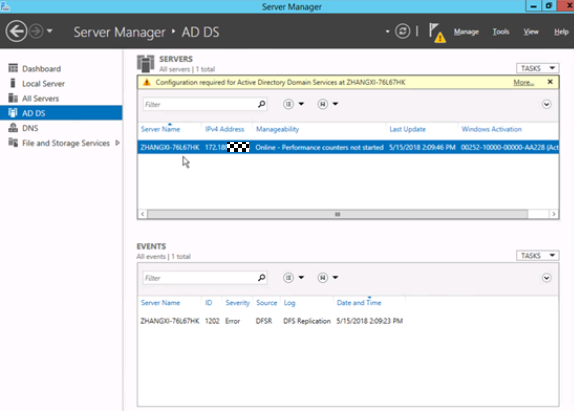
FAQ-Windows 2012 r2如何部署LDAP服务器实现BMC域账户登陆

点击“将此服务器提升为域控制器”

FAQ-Windows 2012 r2如何部署LDAP服务器实现BMC域账户登陆

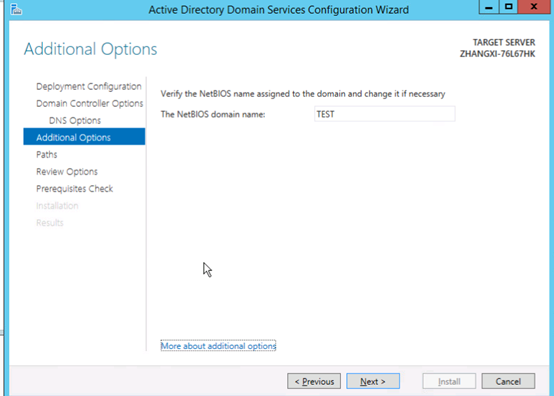
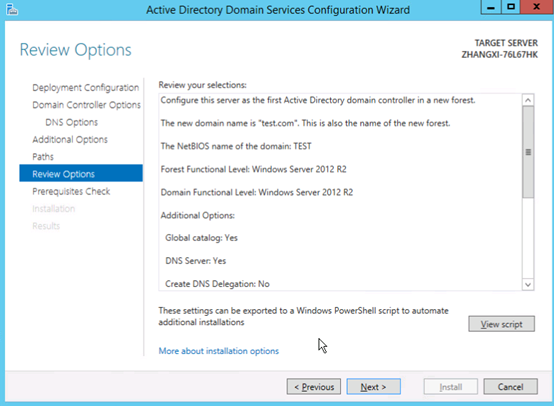
点击“Add a new forest”,并输入配置的域名“test.com”,注意大小写。
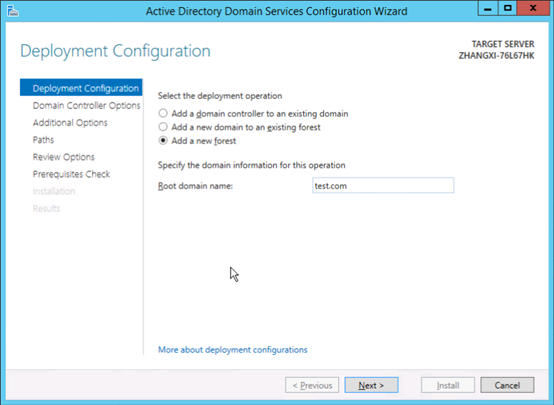
FAQ-Windows 2012 r2如何部署LDAP服务器实现BMC域账户登陆

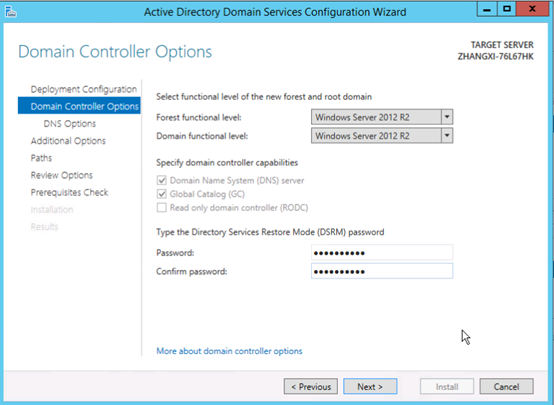
根据自己的需要配置默认密码

FAQ-Windows 2012 r2如何部署LDAP服务器实现BMC域账户登陆

FAQ-Windows 2012 r2如何部署LDAP服务器实现BMC域账户登陆

FAQ-Windows 2012 r2如何部署LDAP服务器实现BMC域账户登陆

FAQ-Windows 2012 r2如何部署LDAP服务器实现BMC域账户登陆

FAQ-Windows 2012 r2如何部署LDAP服务器实现BMC域账户登陆

FAQ-Windows 2012 r2如何部署LDAP服务器实现BMC域账户登陆

FAQ-Windows 2012 r2如何部署LDAP服务器实现BMC域账户登陆

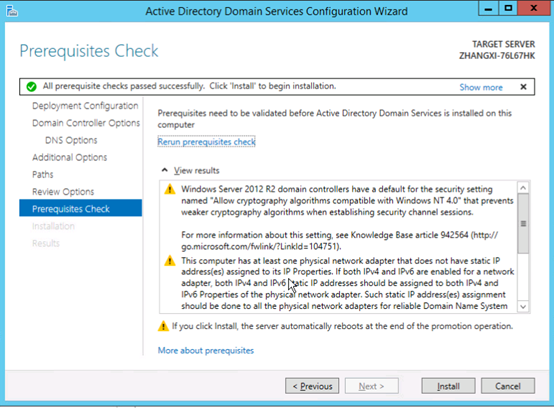
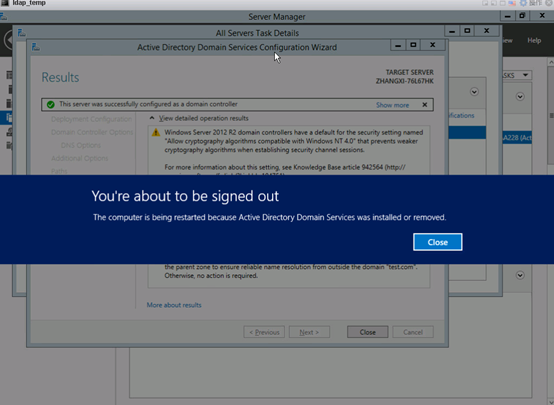
完成配置后重启服务器。

四、安装CS服务

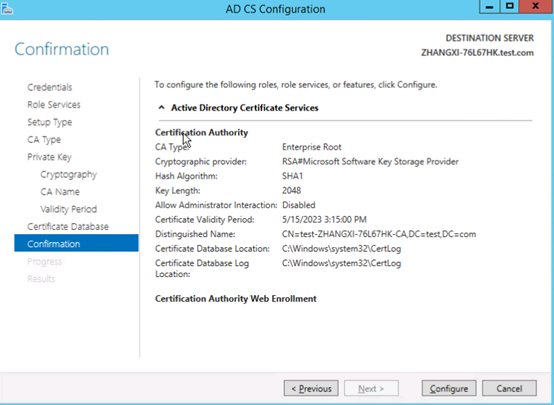
由于华为的iBMC是基于LDAPS开发的,所以必须搭建CS服务器,我们服务器的iBMC才能正常登陆,这个和iBMC设置的CS鉴权功能是否打开无关,需要特别注意。

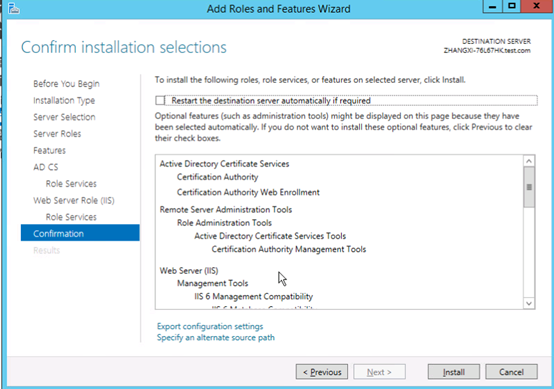
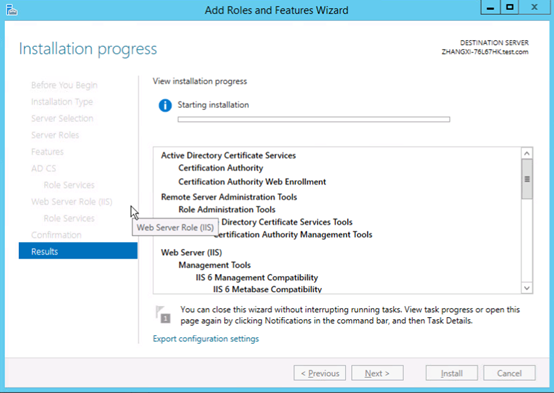
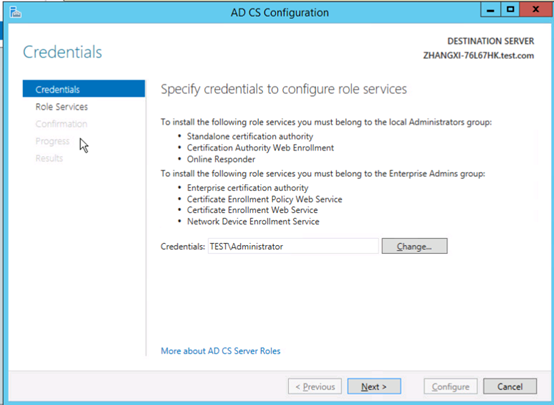
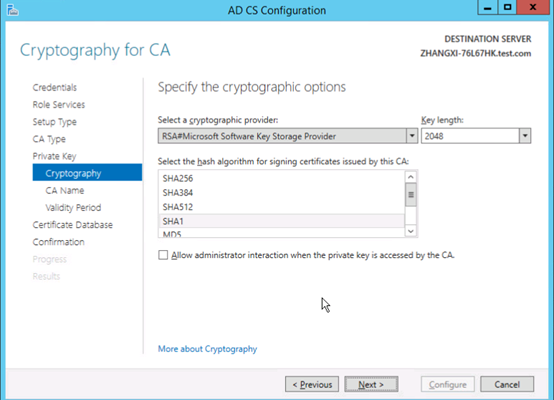
进入服务器管理器,添加AD 证书服务
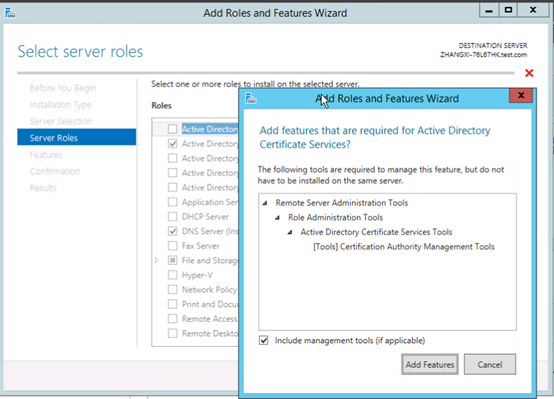
FAQ-Windows 2012 r2如何部署LDAP服务器实现BMC域账户登陆

选择“Certification Authority”和 “Certification Authority Web Enrollment”。
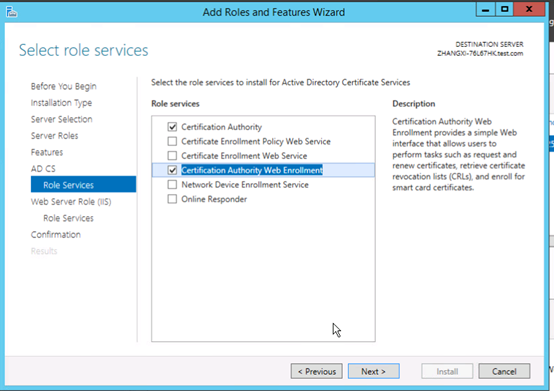
FAQ-Windows 2012 r2如何部署LDAP服务器实现BMC域账户登陆

FAQ-Windows 2012 r2如何部署LDAP服务器实现BMC域账户登陆

FAQ-Windows 2012 r2如何部署LDAP服务器实现BMC域账户登陆

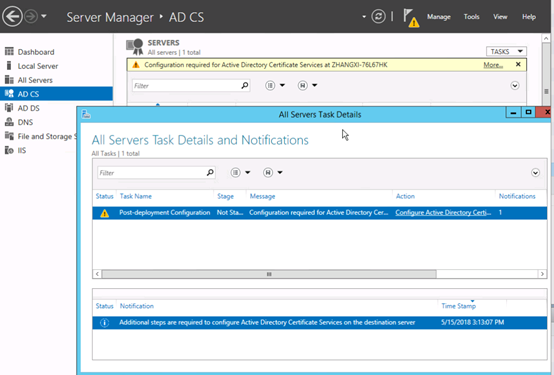
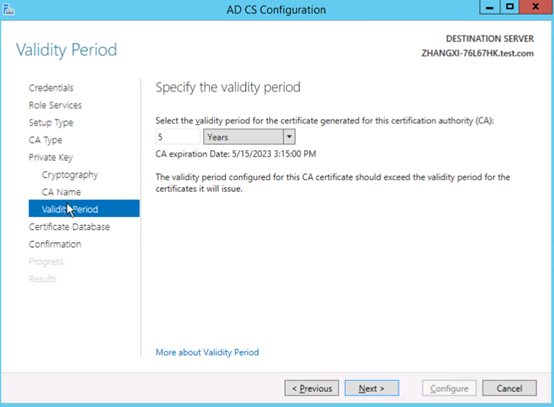
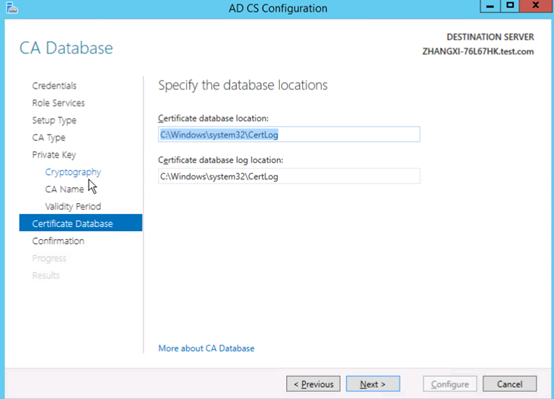
五、配置CS服务

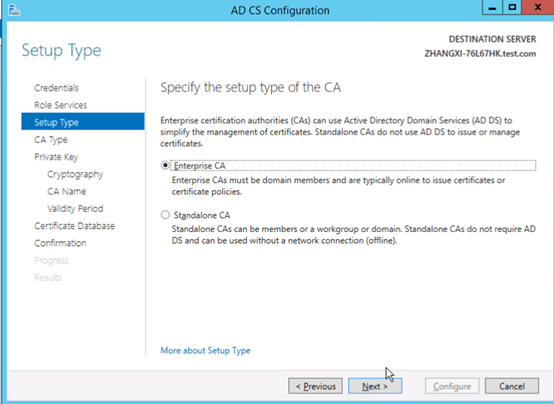
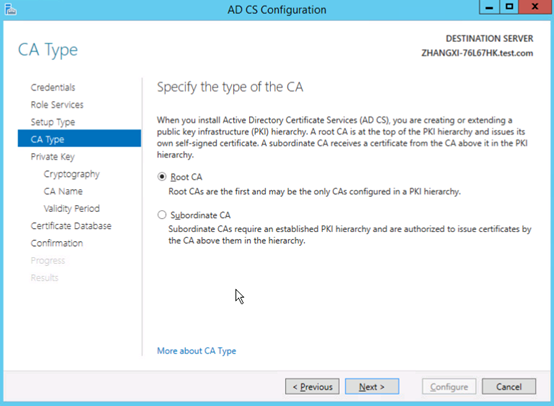
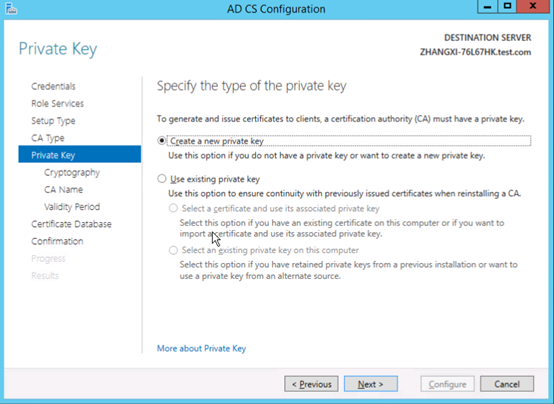
FAQ-Windows 2012 r2如何部署LDAP服务器实现BMC域账户登陆

FAQ-Windows 2012 r2如何部署LDAP服务器实现BMC域账户登陆

FAQ-Windows 2012 r2如何部署LDAP服务器实现BMC域账户登陆

FAQ-Windows 2012 r2如何部署LDAP服务器实现BMC域账户登陆

FAQ-Windows 2012 r2如何部署LDAP服务器实现BMC域账户登陆

FAQ-Windows 2012 r2如何部署LDAP服务器实现BMC域账户登陆

FAQ-Windows 2012 r2如何部署LDAP服务器实现BMC域账户登陆

FAQ-Windows 2012 r2如何部署LDAP服务器实现BMC域账户登陆

FAQ-Windows 2012 r2如何部署LDAP服务器实现BMC域账户登陆

完成所有配置后,需要重启域服务器,重启后检查各服务是否正常启动。

六、配置LDAP服务器

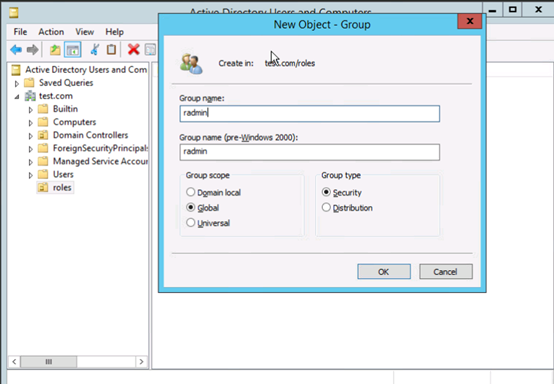
1.新建域

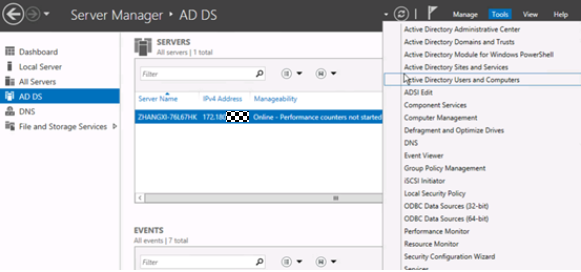
选择域的管理服务组件
FAQ-Windows 2012 r2如何部署LDAP服务器实现BMC域账户登陆

按下图进行配置配置组信息。

FAQ-Windows 2012 r2如何部署LDAP服务器实现BMC域账户登陆

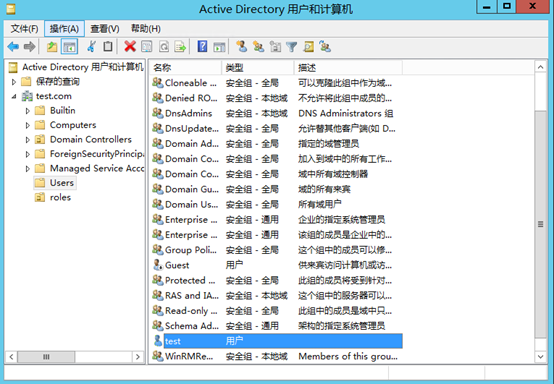
2.新建用户

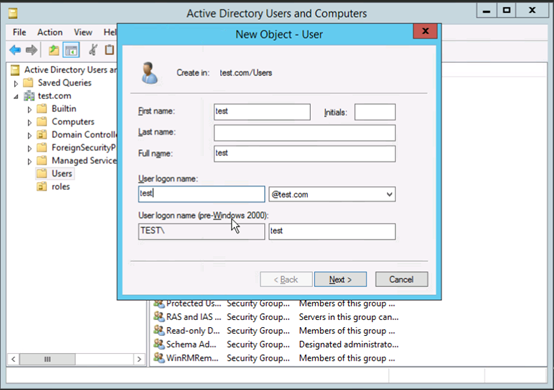
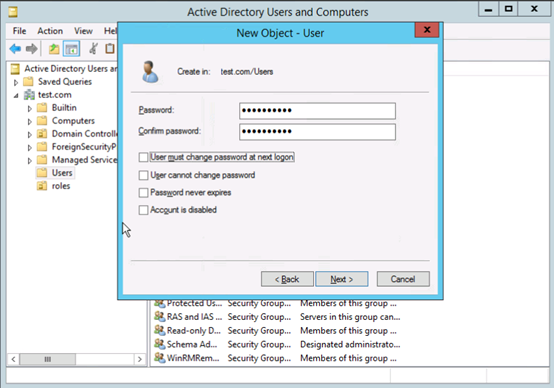
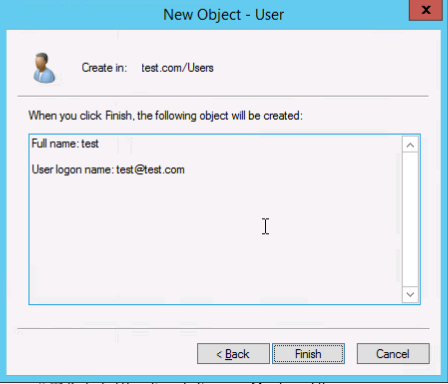
在users中右键添加新的用户,按下图进行配置,此用户用于域账号登陆其他服务器的iBMC界面。
 

FAQ-Windows 2012 r2如何部署LDAP服务器实现BMC域账户登陆

FAQ-Windows 2012 r2如何部署LDAP服务器实现BMC域账户登陆

FAQ-Windows 2012 r2如何部署LDAP服务器实现BMC域账户登陆

FAQ-Windows 2012 r2如何部署LDAP服务器实现BMC域账户登陆

3.添加用户组

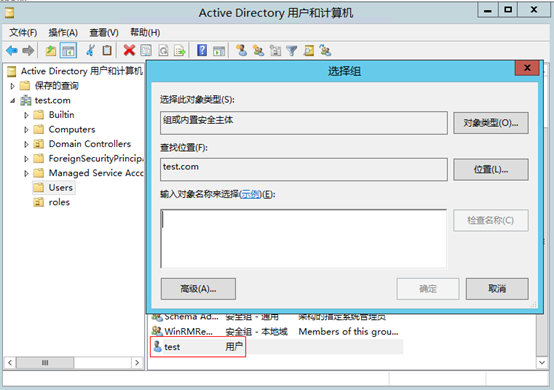
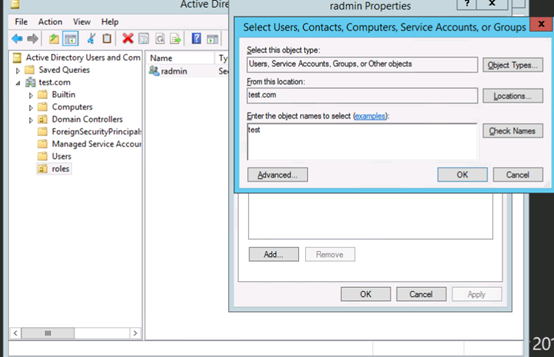
将刚刚新建的test用户添加到创建的radmin组中。
FAQ-Windows 2012 r2如何部署LDAP服务器实现BMC域账户登陆

FAQ-Windows 2012 r2如何部署LDAP服务器实现BMC域账户登陆

FAQ-Windows 2012 r2如何部署LDAP服务器实现BMC域账户登陆

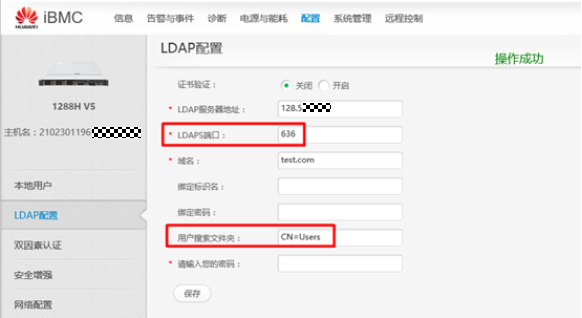
七、配置服务器BMC

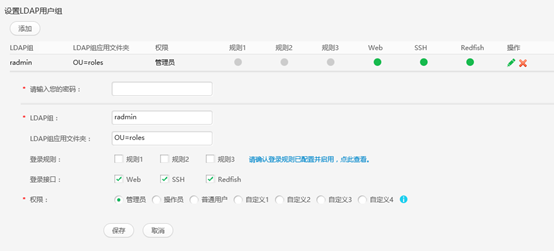
登录服务器的iBMC的web界面,按照如下要求配置LDAP配置和LDAP用户组的配置。

注意:证书验证关闭,LDAPS端口保持默认的636端口
FAQ-Windows 2012 r2如何部署LDAP服务器实现BMC域账户登陆

FAQ-Windows 2012 r2如何部署LDAP服务器实现BMC域账户登陆

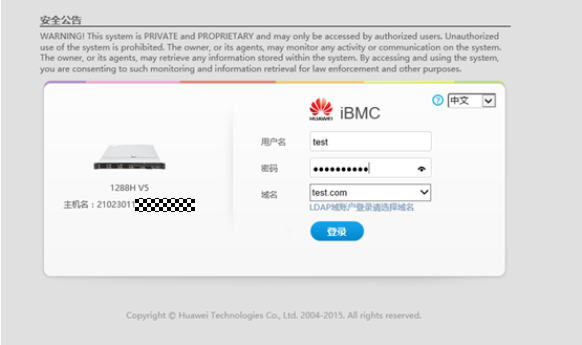
八、验证LDAP功能

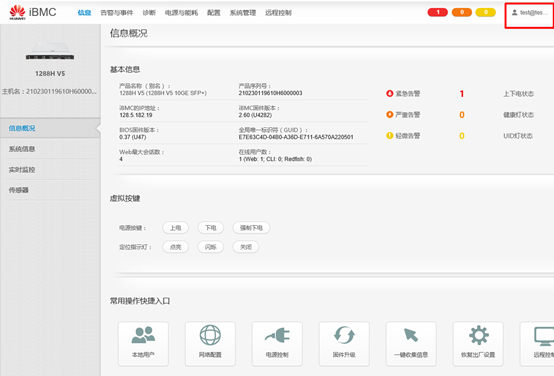
使用域账号登录iBMC,可以顺利登录,并且各项功能使用正常。
FAQ-Windows 2012 r2如何部署LDAP服务器实现BMC域账户登陆

FAQ-Windows 2012 r2如何部署LDAP服务器实现BMC域账户登陆

上一篇 深入理解 Linux IO 模型:多路复用——select
下一篇 Windows10 桌面运维常见故障及解决办法3. 卡在登录界面,输入密码无响应