
先说个结论:Win10下Office 2016及以上版本出现图标异常,绝大多数情况跟系统、Office本身好坏没有半毛钱关系,而是Windows的图标缓存机制在搞鬼。这篇就写怎么排查、怎么修,以及我在实际处理这类问题时的经验。
我最早被这个问题折磨是帮同事的Win10办公机器修Word图标,当时桌面上所有.doc、.xlsx、.pptx的文件图标突然变成白板,但文件双击还能打开,内容也正常。后来处理多了才发现,图标异常远不止白板一种,有人是图标串了,有人是快捷方式图标正常但文件图标空白,各有各的成因。今天把这套处理思路完整写一遍,既能救急,也能帮你在下次遇到时快速定位。
1. 先搞清楚Office图标异常是什么回事
1.1 图标异常常见的三种表现
第一类最典型: 文件图标变成纯白空白页 ,Word、Excel、PowerPoint的文件在资源管理器里全变成白色空白图标,有些还带个小箭头或者缩略图残留。这类问题占我遇到的80%以上,基本都是图标缓存损坏。
第二类: 图标错乱串位 ,比如Excel文件显示的是Word图标,或者PPT竟然显示成压缩包的图标。这类往往是文件关联错乱,或者系统里注册的默认图标路径指向了错误的位置。
第三类: 图标和缩略图混合崩坏 。资源管理器里有些文件显示正常,有些显示空白,有些显示成模糊的旧版图标。这种一般是缓存库多级损坏,或者Office图标资源被系统清理/第三方优化工具误删了一部分。
很多人一看到图标白板就怀疑是电脑中毒了,其实不然。图标异常理论上不影响文件本身,如果你双击还能正常打开Office文档,那说明文件没坏,坏的只是“皮”。
1.2 为什么Office 2016及以上版本特别容易中招
Windows系统为了加快显示速度,不会每次去硬盘上重新画图标,而是把解析过的图标存到本地数据库里,这就是图标缓存。在Win10上,缓存文件分散在两个主要位置:
%LocalAppData%\IconCache.db ,老版本兼容用的主缓存文件。
%LocalAppData%\Microsoft\Windows\Explorer\iconcache_*.db ,Win10真正在用的分卷缓存文件。
当资源管理器启动时,它先读缓存,如果发现缓存里的图标和当前文件类型不匹配,或者缓存文件本身损坏,就会重新加载图标源文件。但如果加载失败或者加载了旧信息,就会出现白板、错乱这些情况。
Office 2016及以上版本为什么特别容易出问题,我个人的分析是——从Office 2016开始,微软大力推行Click-to-Run(C2R)安装方式。这种安装方式的文件是虚拟化注册的,不是传统MSI那种直接写注册表的固定路径。C2R的图标路径往往在虚拟文件系统里,系统在刷新图标缓存时,如果解析不到正确的路径,就会直接放弃渲染,返回一个空白图标。
这就解释了为什么很多人重装了Office也没用——装完确实能正常打开,但图标还是白板,因为缓存里的旧条目还在,系统没有重新去读新安装的图标。
还有一个容易忽略的触发因素: Win10大版本更新 。每次Windows功能更新后,很多人的Office图标都会白一次,原理是更新过程重建了部分缓存,但Office的图标注册表项没有跟着更新,两边版本不匹配,系统干脆显示空白。
2. 第一套方案:重建图标缓存,搞定90%的问题
2.1 手动三步:结束explorer、删缓存、重启资源管理器
既然问题根源是缓存,最直接的处理方式就是让资源管理器把缓存全部重新生成一次。手动操作步骤很简单,但因为涉及删除被占用的文件,必须有先后顺序:
第一步,打开任务管理器。快捷键 Ctrl+Shift+Esc ,在“进程”列表中找到“Windows 资源管理器”,右键选择“结束任务”。注意,结束之后你的任务栏会消失,桌面图标也会没了,这是正常现象,不要慌。
第二步,你现在看不到任务栏,但可以按 Ctrl+Shift+Esc 重新打开任务管理器吗?不一定,因为任务管理器本身也是独立进程,可以打开。在任务管理器的菜单栏选择“文件 → 运行新任务”,输入 cmd ,打开命令行,然后依次执行:
cd /d %LocalAppData%
del /a /f IconCache.db
del /a /f /q Microsoft\Windows\Explorer\iconcache_*.db
第三步,还是在刚才的运行窗口里输入 explorer.exe ,回车,桌面和任务栏就会恢复。恢复后系统会从头扫描一次图标,第一次打开文件夹可能会卡一两秒,这是重新生成缓存的正常表现。
说一下细节:很多人手动删IconCache.db时提示“文件被占用”,基本都是因为没先结束explorer进程。Cache文件被资源管理器锁定,不结束它永远删不掉,删不掉就等于白做。另外,Win10真正的缓存大头在iconcache_*.db这些分卷文件里,只删老的IconCache.db基本没用,必须一起删。
2.2 一键批处理:适合反复出现的情况
我处理过不少人的电脑,图标白板修好之后过几天又复发,这种情况手动操作太费事,不如做成批处理脚本,双击就行。
新建一个文本文件,把后缀改成 .bat ,用记事本编辑,内容如下:
@echo off
taskkill /f /im explorer.exe
timeout /t 2 /nobreak >nul
cd /d %userprofile%\AppData\Local
del /a /f IconCache.db
del /a /f /q Microsoft\Windows\Explorer\iconcache_*.db
start explorer.exe
echo 图标缓存已重建,如果图标仍白板,请按第二套方案修复 Office。
pause
保存后,右键“以管理员身份运行”。执行时会闪一下黑窗口,桌面图标和任务栏会消失几秒,然后自动恢复。杀毒软件可能会拦截,因为脚本里有 taskkill 和删除命令,我的建议是先加白名单,跑完再删脚本。
这个脚本我把 timeout 加了两秒延迟,是为了让explorer完全退出后再删除文件,否则还是可能遇到文件占用。实际体验下来,绝大多数图标白板问题,执行一次这个脚本就能解决。我自己的习惯是,不只等资源管理器退出,还会在删除前检查一下缓存文件是否存在,如果目录不存在就跳过,避免误报。
2.3 系统自带的清理工具也能凑一份力
Win10的磁盘清理工具可以顺带清理缩略图缓存,很多人不知道。操作路径:按 Win+R ,输入 cleanmgr ,选择系统盘,等扫描完成后勾选“缩略图”,点确定。
不过说实话,磁盘清理对图标缓存文件的作用有限,因为它清理的是缩略图库,不是IconCache.db那种图标缓存。所以这个方法只能作为辅助,不能替代上面手动或批处理删除的操作。每次清完之后再执行一次缓存重建脚本,效果会好很多。
3. 第二套方案:从Office本身和文件关联下手
3.1 用Office自带的“快速修复”和“在线修复”
如果缓存重建了两次,图标还是白板,那就要怀疑Office组件的图标注册本身出了问题。很多人的第一反应是卸载重装,我非常不建议这么做——Office 2016及以上版本的安装包动辄几个GB,卸载重装最快也要半小时,还容易残留配置。其实Office自带一个修复功能,完全可以先试这个。
打开“控制面板 → 程序和功能”,找到Microsoft Office 2016(或专业增强版、2019/2021/365版本),右键选择“更改”。
这里会出现两个选项:快速修复和在线修复。
快速修复:用时5到10分钟,修复所有Office文件但保留设置,不需要联网,适合第一次尝试。
在线修复:用时20到30分钟,会重新下载并替换所有组件文件,适合快速修复无效的情况。
我踩过的坑:修复过程一定要保持电源稳定,在线修复时中途断网会导致Office文件缺失,反而更容易白图标。另外,修复完之后记得再跑一次第二小节的重建缓存脚本,因为修复过程会改动Office的注册表项和图标资源,系统里的缓存还停留在旧状态,不重建的话白板依旧。
如果你装的是Microsoft 365,界面会显示“Microsoft 365”而不是Office 2016,操作路径是一样的。
3.2 检查默认应用和文件关联设置
还有一类图标异常是文件关联被篡改导致的。比如.docx 文件显示成写字板图标,或者干脆不显示任何图标,但快捷方式图标是好的。这种情况下,问题可能不是图标缓存,而是系统里“打开方式”的关联记录坏了。
在Win10开始菜单点“设置 → 应用 → 默认应用”,拉到最下面点“按文件类型选择默认应用”。在列表里找到 .docx 、 .xlsx 、 .pptx 这些扩展名,看右侧当前默认应用是不是Microsoft Word/Excel/PowerPoint。如果不是,点击后改成Office对应组件。
如果当前默认应用已经在,但图标还是不对,可以选择重置所有默认应用——点击“重置”按钮,把Windows恢复成初始状态。重置后需要重新设置浏览器、看图工具等默认应用,稍微麻烦,但值得一试。
还有一种情况比较隐蔽:文件的“打开方式”被设置成某个已经卸载或移动过的程序,比如装过WPS又卸载不干净,留下了关联记录。此时图标显示可能正常(因为WPS图标资源还在系统里),但双击打不开,或者图标显示异常。这种情况的处理方式是在“打开方式”中选择“始终使用此应用”,强制重置一次关联。我自己修过一台装了WPS再卸载后Excel图标全乱的电脑,就是靠这个方式弄好的。
3.3 注册表层面对症下药(谨慎操作)
如果前面所有操作都无效,那就得看注册表里Office图标指向的路径是否还正常。这一步有一定风险,动手前务必先导出注册表备份。
具体来说,Office文件类型在注册表里通过扩展名关联到ProgID,例如.docx走的是 Word.Document.12 这个ProgID。图标信息存在这个键的 DefaultIcon 子键下。
按 Win+R 输入 regedit 打开注册表编辑器,依次定位:
HKEY_CLASSES_ROOT\Word.Document.12\DefaultIcon
正常情况下, DefaultIcon 的默认值应该指向Word图标资源文件,常见路径是:
C:\Program Files\Microsoft Office\root\Office16\WORDICON.EXE,13
注意,这是Click-to-Run安装版的路径,多了一个 root 目录。如果你是传统MSI安装的Office 2016,路径一般是:
C:\Program Files\Microsoft Office\Office16\WORDICON.EXE,13
如果你的机器里有多个Office版本或者被优化工具篡改过,这个值可能指向一个不存在的文件。那就需要手动改成上面正确的路径。
同样地,Excel对应 Excel.Document.12 ,PowerPoint对应 PowerPoint.Show.12 ,图标文件分别指向 XCELICON.EXE 和 PPTICO.EXE 。
注册表修改的正确姿势:先右键 DefaultIcon 导出备份,再双击修改默认值,确认路径后退出。改完不需要重启,直接执行一次缓存重建脚本,图标就会刷新。
说实话,走到注册表这一步的案例很少,但真遇到时,这一步的效果立竿见影。我自己处理过一台企业定制镜像装的Office 2016,图标白板一直修不好,最后查出来就是DefaultIcon指向了一个精简版镜像里根本不存在的文件路径。
4. 第三套方案:系统层面的排查与防复发
4.1 留意Win10快速启动机制
有一个很隐蔽的坑,就是Win10的“快速启动”功能。这个功能默认开启,它会保存系统内核和驱动会话到休眠文件中,关机再开机的启动速度会快很多,但副作用是explorer的某些状态不会完全重置,包括图标缓存的加载。
如果你的图标异常是“每次开机前几分钟正常,过一会儿突然变白”这种奇怪规律,大概率就是快速启动在捣乱。处理方式:控制面板 → 电源选项 → 选择电源按钮的功能 → 更改当前不可用的设置 → 取消勾选“启用快速启动”。
改完之后不要立即下结论,因为快速启动的改动要正常关机一次才生效。我建议改完就执行一次完整关机,然后开机再观察。我遇到过两台机器,关闭快速启动后图标异常再也没复发过,比删缓存还管用。
4.2 在虚拟机里装Win10+Office 2016的特殊情况
如果你是在VMware Workstation、VirtualBox等虚拟机里安装Win10和Office 2016,图标异常的排查思路要增加一条:检查虚拟显卡驱动。
虚拟机默认的显卡驱动功能有限,对图标渲染的支持比物理机弱很多,表现为系统里所有图标模糊、排列错乱、有时还闪烁。装好VMware Tools或VirtualBox增强功能,切换到带硬件加速的虚拟显卡后,绝大多数图标渲染问题都会消失。
另外,虚拟机的内存分配也值得注意。如果只分了2GB内存给Win10虚拟机,资源管理器在加载图标缓存时很容易内存不足卡住,白图标概率大增。我建议至少有4GB,且在设置里把“加速3D图形”勾选上,这对图标渲染有实际帮助。
不要在虚拟机里用第三方“优化工具”清理“系统垃圾”,虚拟机的系统本身就很干净,清理工具反而会误删系统缓存和索引,导致图标异常变得更加顽固。
4.3 别乱用“一键优化”和“精简版系统”
打开热搜榜都能看到“win10优化设置最全教程”“win10精简优化版”这类话题。作为常年折腾系统的过来人,我真心劝一句: 系统优化可以,但别全自动 。很多所谓的“一键优化”工具会做这些事:关闭缩略图缓存、禁用Windows Search、清理图标Cache、禁用explorer的某些线程服务。这些操作省下的资源微不足道,但带来的后果就是图标异常、搜索无结果、缓存反复重建。
尤其是针对Win10 LTSC 2021这种系统,有人为了“禁用后台应用”把系统组件连根拔掉,结果就是Office 2016装上了,但是图标注册和文件关联全部瘫痪。遇到这种情况,最快的方式不是逐个修复,而是用 sfc /scannow 和 DISM /Online /Cleanup-Image /RestoreHealth 把系统文件检查一遍,再重新修复Office。
顺带提一句:Office图标异常跟授权状态没有任何关系,不要往激活方向排查。正版授权试用来、KMS批量激活、零售密钥激活,都可能出现图标白板,这个和授权是否有效不挂钩。
4.4 从Win7升级到Win10的旧痕迹
如果你是从Win7升级上来的系统,Office也是旧版本升级到2016/2019/2021,图标异常的概率更高。原因是升级过程会迁移旧的快捷方式和文件关联信息,有些还带着老版本Office的图标路径。此时就算重装新Office,旧关联残留也可能冲突。
处理思路:先卸载旧版Office(如果有),用控制面板修复新版,再重建一次缓存。这里的“卸载”不是指直接删文件夹,而是用Office自带的卸载程序,系统更新环境下的残留最烦,用微软提供的Office卸载支持工具清理一遍更稳妥。
如果确认系统里只剩一个Office版本,但图标还是旧版Office的样子,直接在“默认应用”里重置一次基本都能解决。
5. 常见问题与实战避坑记录
5.1 问题排查速查表
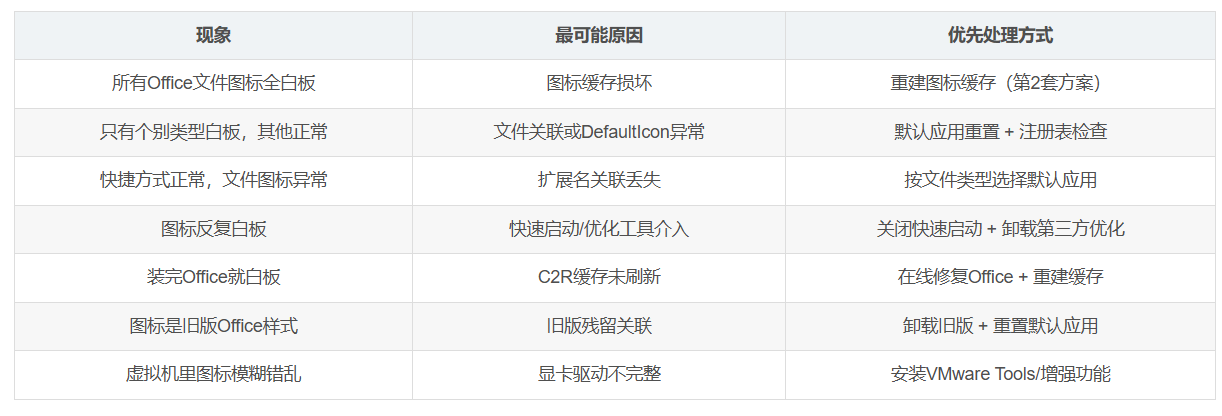
这个表格可以当作流程图用:从第一行往下走,看哪种现象匹配,就执行对应操作。大多数问题在表格前三行就能解决,后面几行属于顽固情况。
5.2 最容易踩的坑
第一, 进程没关就删缓存 。这个前面强调过,资源管理器不退出,IconCache.db被锁定,删了会提示失败,但有时候命令窗口不报错只是静默失败,导致你以为删了实际没删。批处理脚本在删除前加 taskkill /f /im explorer.exe 是一种保障,但为了稳妥,我还会在删除前用 tasklist | findstr explorer 确认一下没有explorer进程残留。
第二, 不要下载所谓的“图标修复工具” 。这类工具很多其实是推广全家桶的入口,点开就装一堆没用的东西。图标修复本质上就是删除缓存文件+刷新关联,系统的批处理和注册表操作完全能搞定,不需要第三方工具。
第三, 修完别忘重启 。有些人重建缓存后当时看着正常,过了几个小时又变回白板,就问为什么。其实在Win10下,图标缓存重建后最好重启一次系统,让所有进程重新初始化。重启用不了的话,至少注销一次再登录,效果会稳定很多。
第四, 在线修复后一定要重建缓存 。我在3.1里说过,修复Office会改动图标源路径,但缓存的索引还是旧的。修复完直接去删IconCache.db,让系统重新抓取一次图标,否则修复等于白做。
第五, 安装WPS之后又卸载Office时留下的坑最多 。WPS自带办公文件关联“接管”,卸载不干净就会在注册表里留下影响Office图标解析的残余项。遇到这种,最简单的方法是先用“打开方式”手动重置一次,如果还是不行再动注册表。
最后分享一点实战体会
我处理这类问题不下几十台电脑,总结下来最快修复路径是:先看现象,白板优先重建缓存;缓存无效再进控制面板做Office快速修复;还不行才动默认应用和注册表。这套顺序能覆盖90%以上的图标异常,而且每个步骤两分钟之内就能完成。
另外强调一个值得养成的习惯: 在系统大更新前先关闭Office,更新完跑一次缓存重建脚本 。Win10的功能更新经常会触发Office图标白板,提前知道这个规律,可以避免更新后手忙脚乱。Office 2016、2019、2021和Microsoft 365在图标机制上大同小异,这篇方案对它们都适用。
如果你已经把缓存重建、Office修复、默认应用重置全做了一遍还没好,那八成是系统层面的深层次问题,可以跑一遍 sfc /scannow 查系统文件完整性,再排查显卡驱动和快速启动。不过说真的,我目前还没遇到过走完这套流程还修不好的Office图标问题。