
01 先搞清:UP 到底代表什么?
接口状态 UP 的含义:
- 物理层:线缆连接正常,光/电信号正常
- 数据链路层:两端协商成功(速率、双工)
- ≠ 网络层及以上通!
✅ UP 只说明“物理链路”和“二层”基本正常
❌ 不代表IP能通、服务能访问
类比:
- 像公路修好了,路灯亮了(UP)
- 但路上可能有路障、没路牌、或目的地关门了(不通)
02 排查四步法:资深网工的“诊断流水线”
第一步:确认终端自身网络配置(最常见问题!)
# 在故障终端执行
ipconfig /all # Windows
ifconfig # Linux
重点检查:
- ✅ IP地址、子网掩码 是否正确
- ✅ 默认网关 是否配置
- ✅ DNS服务器 是否可访问
- ✅ 是否启用了防火墙(Windows Defender、iptables)
经验:30%的“不通”问题,是终端配错了IP或没配网关。
第二步:查网关ARP表(二层关键!)
# 在网关设备(核心交换机/防火墙)执行
display arp | include <终端IP>
输出分析:
- 无输出 → 终端未发ARP请求(可能网卡故障、IP未启用)
- 有输出但MAC异常 → IP冲突、私接设备、ARP欺骗
- MAC是网关自己 → 正常
经典案例:用户私接路由器,开启DHCP,导致网关ARP被污染。
第三步:查路由与下一跳可达性
1. 终端是否有到目标的路由?
route print # Windows
ip route show # Linux
- 默认路由 0.0.0.0 是否指向正确网关?
2. 网关是否有到目标网段的路由?
display ip routing-table <目标网段>
- 是否有路由?下一跳是否可达?
3. 用 tracert 定位中断点
tracert 8.8.8.8
- 如果第一跳(网关)就超时 → 网关问题
- 如果后续跳超时 → 中间设备或防火墙拦截
第四步:查策略与服务拦截
1. 防火墙/ACL 是否拦截?
# 在网关或防火墙
display acl | include <源IP> <目标IP>
display security-policy | include <IP>
- 是否有 deny 规则阻止ICMP?
2. 目标服务器是否禁ping?
- Windows:高级安全防火墙 → 入站规则 → 文件和打印机共享(回显请求-ICMPv4-In)
-
Linux:iptables -A INPUT -p icmp --icmp-type echo-request -j DROP
3. 用 telnet 测试端口(判断是网络通还是服务通)
telnet <目标IP> 3306
- 如果telnet通,但ping不通 → 网络通,但目标禁ping或防火墙拦ICMP
03 实战案例:接口UP,Ping网关不通
现象:
- 交换机接口UP
- 终端配置IP:192.168.10.100/24,网关:192.168.10.1
- ping 192.168.10.1 不通
排查流程:
- ✅ 终端ipconfig确认IP、网关无误
- ✅ 在核心交换机查ARP:
display arp | include 192.168.10.100
→ 无输出 - ✅ 查接口是否有错包:
display interface gigabitethernet 0/0/1
→ CRC错误高达5000 → 物理链路有问题! - 结论:虽然接口UP,但光纤老化导致大量误码,ARP请求发不出去。
解决:更换光纤模块,问题解决。
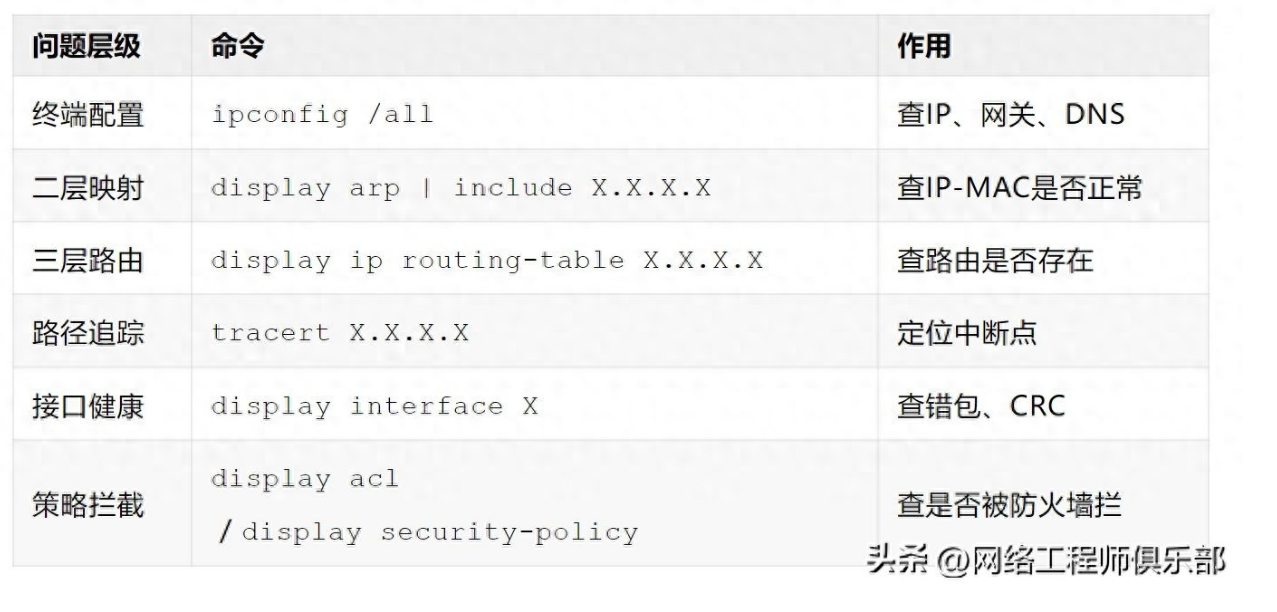
04 必查命令清单(收藏备用)
05 结语
接口UP只是网络连通的“起点”,而非“终点”。
Ping不通的原因可能藏在ARP表、路由表、防火墙规则或终端配置中。
资深网工的思维是分层排查、证据驱动:从终端→网关→路由→策略,一步步收集证据,而非盲目重启。
掌握这四步法,下次再遇到“灯亮不通”,你也能5分钟定位,一招制敌。记住:网络是逻辑的,不是物理的。