Windows Server 2019远程桌面如何允许多用户同时登录

        Windows Server 2019远程桌面如何允许多用户同时登录

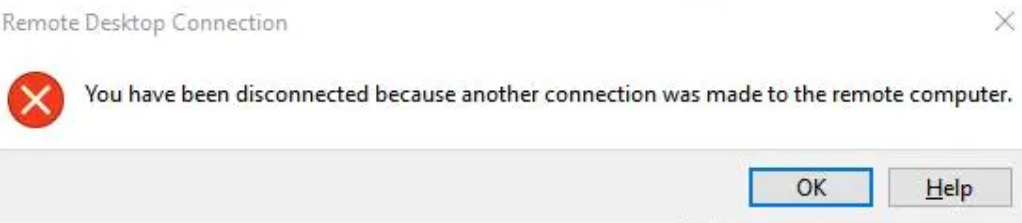
Windows系统默认设置为一个用户远程桌面登陆。当另一个用户同时远程桌面到同一台服务器时,前用户就会被迫退出。
Windows Server 2019远程桌面如何允许多用户同时登录

当我们需要多个用户同时远程到同一台服务器时,我们可以通过修改本地策略来实现。下面就来看看如何操作吧。

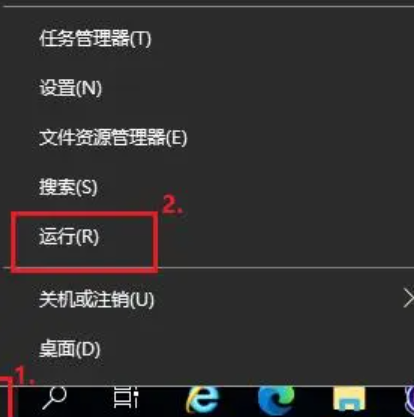
1.点击左下“WIN”图标>点击“运行”菜单
Windows Server 2019远程桌面如何允许多用户同时登录

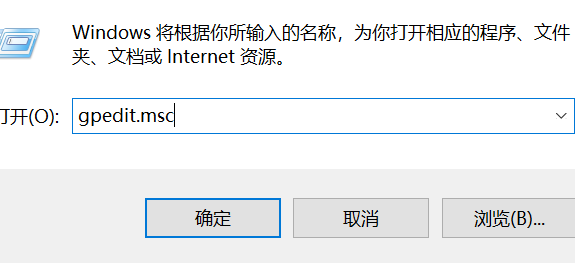
2.在运行窗口输入“gpedit.msc”>并点击“确定”打开本地组策略表
Windows Server 2019远程桌面如何允许多用户同时登录

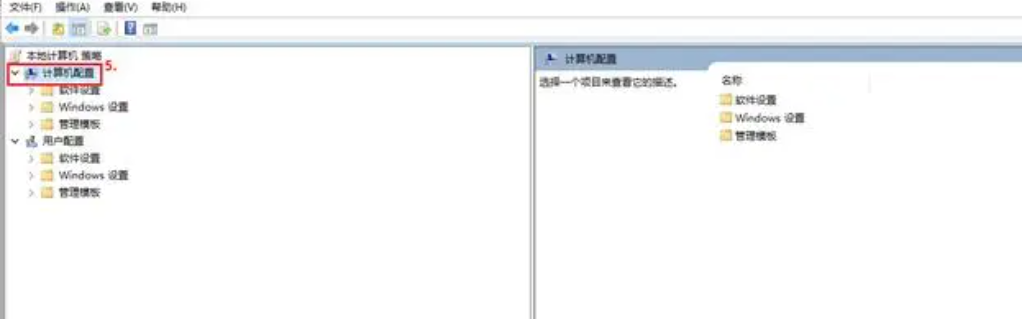
3.在组策略中选取“计算机设置”。

Windows Server 2019远程桌面如何允许多用户同时登录

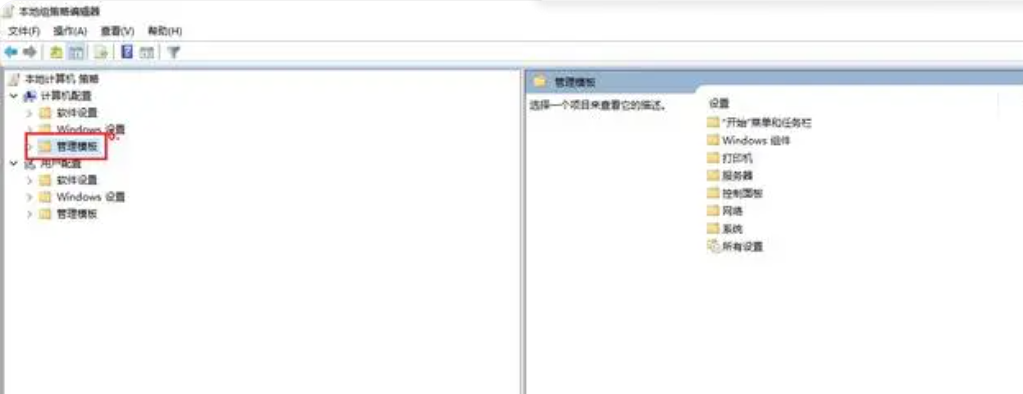
4.选取“管理模板”

Windows Server 2019远程桌面如何允许多用户同时登录

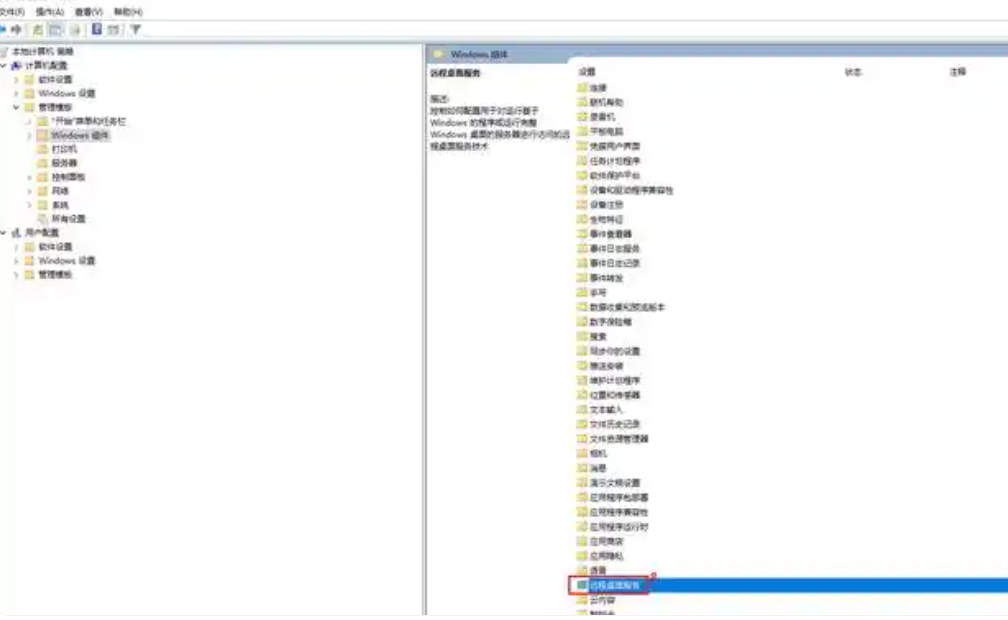
5.选取“Windows组件”

Windows Server 2019远程桌面如何允许多用户同时登录

6.在右侧窗口选择“远程桌面服务”

Windows Server 2019远程桌面如何允许多用户同时登录

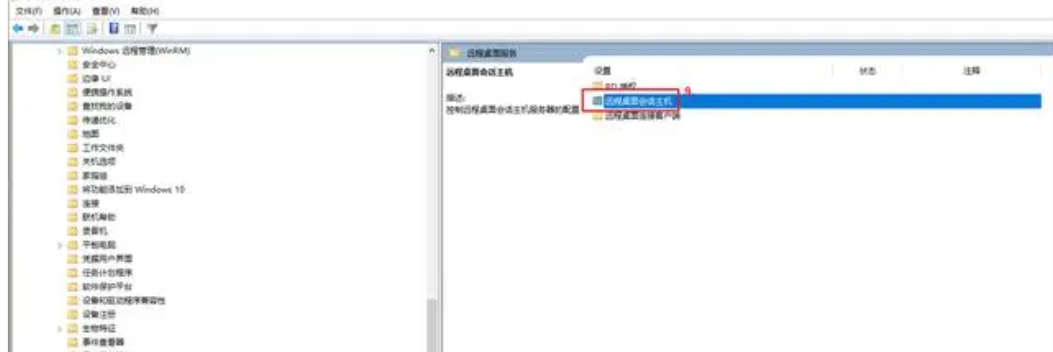
7.在右侧窗口选择“远程桌面会话主机”

Windows Server 2019远程桌面如何允许多用户同时登录

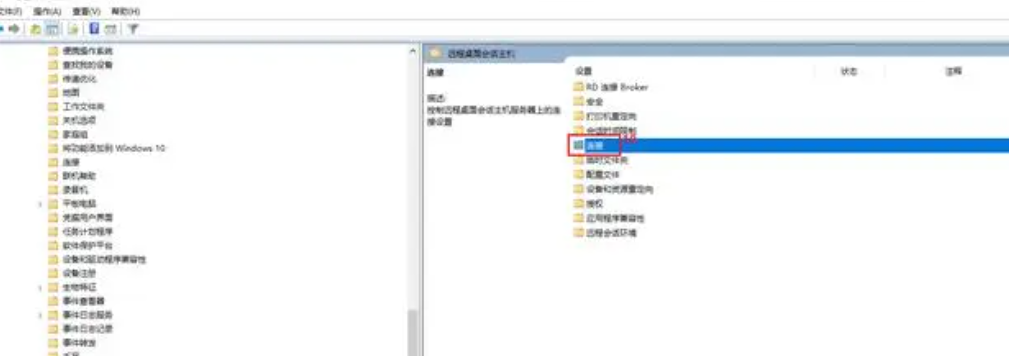
8. 在右侧窗口选择“连接”

Windows Server 2019远程桌面如何允许多用户同时登录

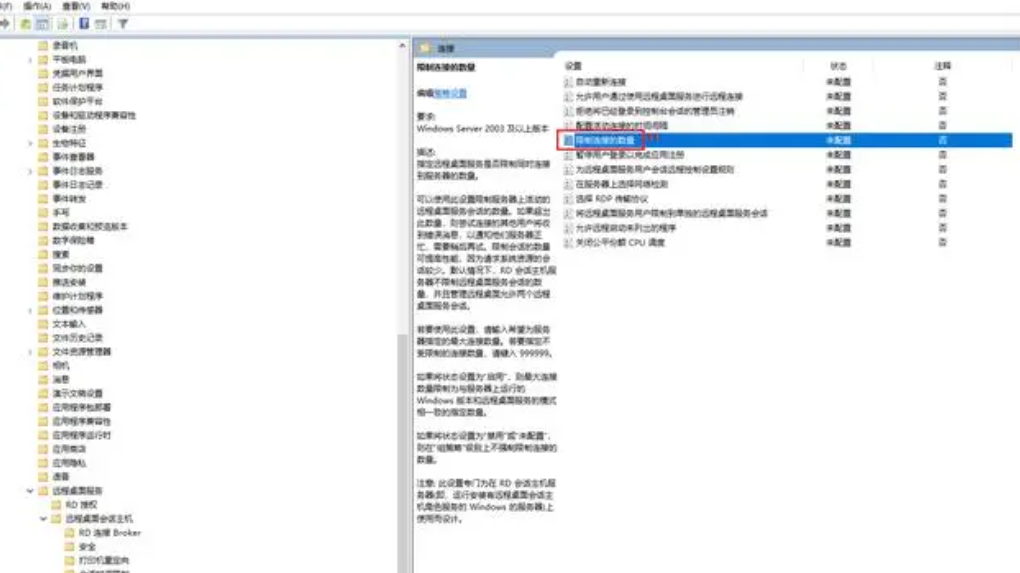
9. 在右侧窗口选择“限制连接的数量”

Windows Server 2019远程桌面如何允许多用户同时登录

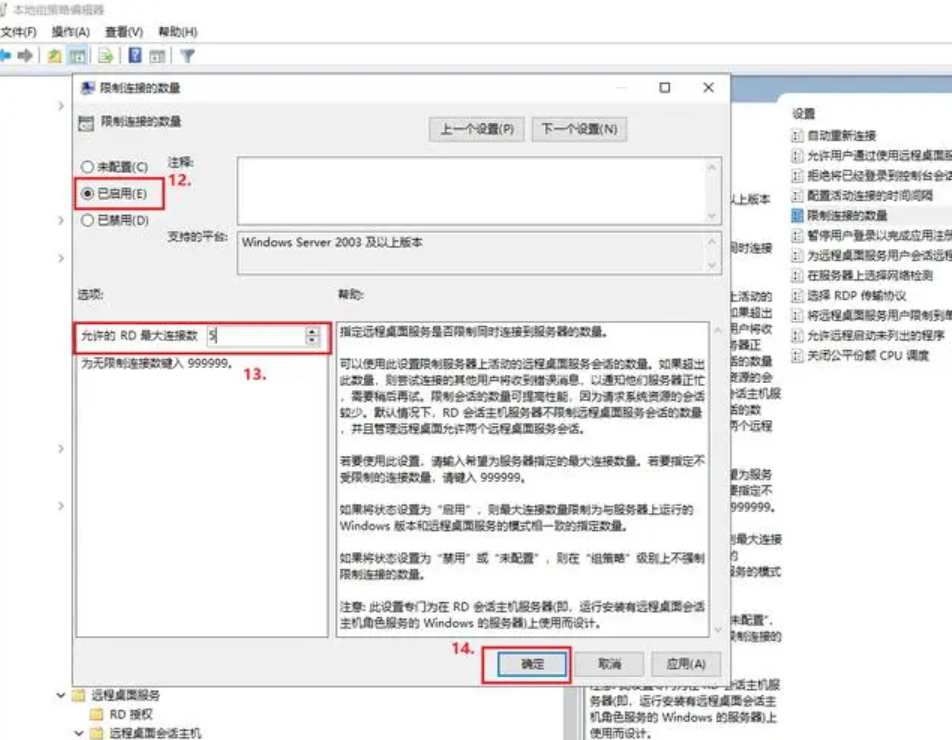
10.将单选框选择为“已启用”>将“允许的RD最大连接数”后的数值按自己需求选择>确认无误后点击“确定”保存
Windows Server 2019远程桌面如何允许多用户同时登录

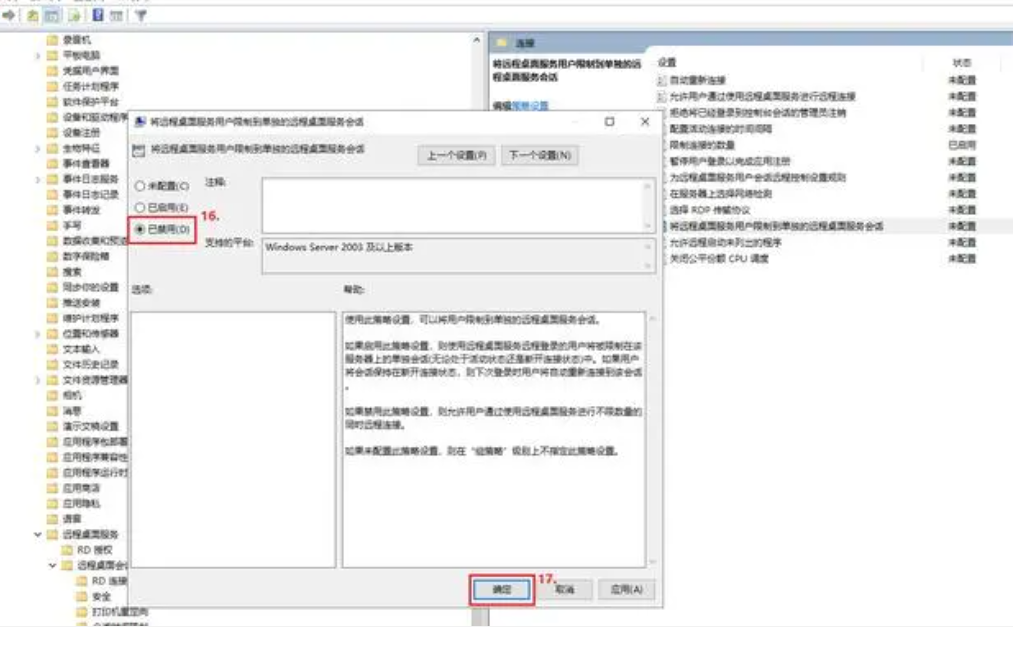
11. 在右侧窗口选择“将远程桌面服务用户限制到单独的远程桌面服务会话”

Windows Server 2019远程桌面如何允许多用户同时登录


12.将单选框选择为“已禁用”>点击“确定”保存

Windows Server 2019远程桌面如何允许多用户同时登录

阅读剩余
THE END
阿里云ECS特惠活动
阿里云ECS服务器 - 限时特惠活动

云服务器爆款直降90%

新客首单¥68起 | 人人可享99元套餐,续费同价 | u2a指定配置低至2.5折1年,立即选购享更多福利!

新客首单¥68起
人人可享99元套餐
弹性计费
7x24小时售后
立即查看活动详情
阿里云ECS服务器特惠活动