
如何在Outlook邮件客户端中设置IMAP收发邮件?
以Outlook2013为例(Outlook2003、Outlook2007操作基本类似)。
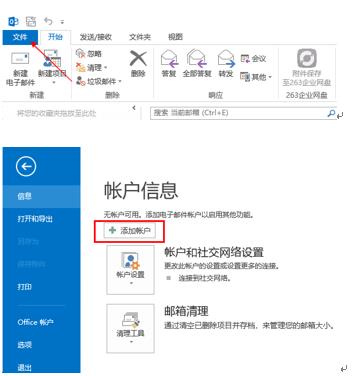
1. 依次点击“文件”>“添加账户”。
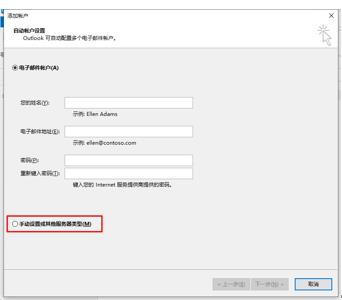
2. 选择“手动设置或其他服务器类型”后点击“下一步”
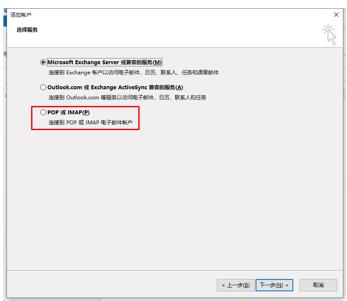
3. 选择“POP或IMAP”并点击下一步
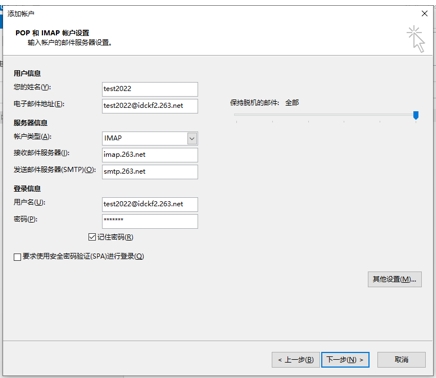
4. 帐户信息下面会出现“用户信息”、“服务器信息”、“登陆信息”等设置信息。
用户信息下填写发件人的姓名及电子邮箱地址(注:所有项均为必填项)
接收邮件服务器:
请填写IMAP地址(点此查询客户端配置地址)
发送邮件服务器:
请填写smtp地址(点此查询客户端配置地址)
登录信息:
用户名:请填写您的邮箱帐户全名
密码:请填写您的邮箱密码
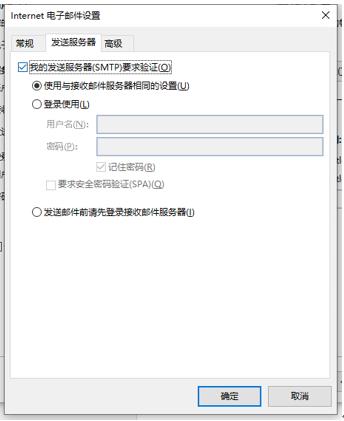
5. 填写完成后,点击“其他设置”> 点击“发送服务器”> 勾选“我的发送服务器(SMTP)要求验证”。
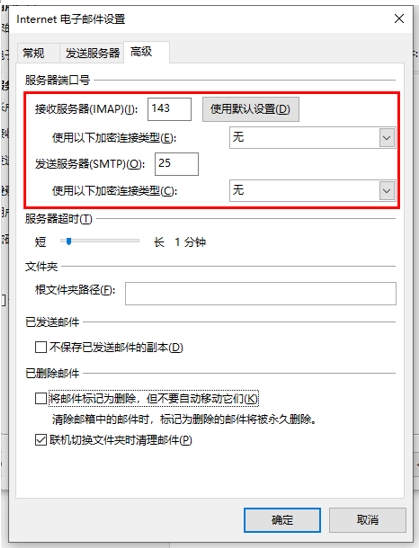
8. 点击“高级”, IMAP参数设置为:143,SMTP端口参数设置为:25。
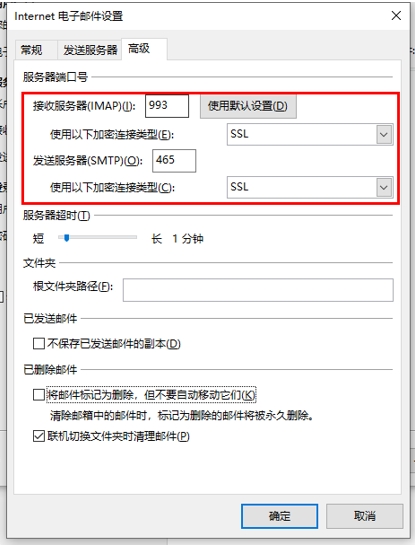
如果您的邮件收发需要采用SSL加密, 请选择“此服务器要求安全连接SSL”, IMAP参数设置为:993,SMTP端口参数设置为:465,“使用以下加密类型”选择“SSL”。
请注意,您需要在“传送”选项勾选“在服务器上保留邮件副本”,以保证所有邮件不会因为使用客户端收取后而从服务器上删除。
9. 点击“确定”> 下一步,系统会测试服务器收发是否正常。
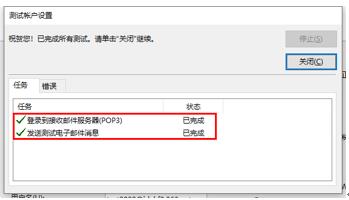
10. 创建完成后,就可以Outlook客户端进行邮件的收发了。