
“想测防火墙策略,但没有足够物理服务器?”
“搭建复杂网络拓扑,预算只够买一台交换机?”
“VMware 里的虚拟机无法和物理设备通信?”
在现实运维中,我们常常面临 设备不足、预算有限 的困境。
但你可能不知道:利用 VMware Workstation(免费版) + 少量物理设备,就能搭建一个 虚实结合的混合实验室,实现接近真实环境的测试。
今天就来手把手教你:如何让 VMware 虚拟机与 物理交换机、路由器、防火墙 无缝联动。
一、核心原理:让虚拟机“接入”物理网络
传统问题:
- VMware 默认使用 NAT 或仅主机模式
- 虚拟机无法被物理设备访问
- 物理设备也无法访问虚拟机
解决方案:
使用 桥接模式(Bridged Mode),让虚拟机直接连接到物理网卡,如同一台真实主机接入网络。
[物理交换机] ←─── [物理PC的网卡]
↑
[VMware 虚拟机]
(桥接到物理网卡)
✅ 结果:虚拟机获得与物理设备同网段的IP,可直接通信。
二、准备工作
1. 硬件要求
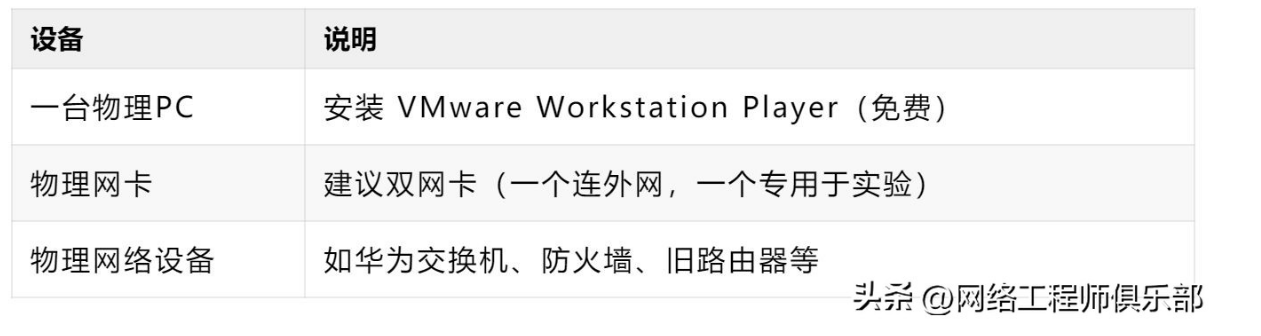
2. 软件准备
- VMware Workstation Player(免费下载)
- 虚拟机镜像:Windows Server、CentOS、Kali Linux 等
三、关键配置:桥接模式设置
步骤1:设置虚拟机网络为桥接模式
- 打开虚拟机设置
- 选择 网络适配器
- 选择 桥接模式
- 高级选项 → 确认桥接到正确的物理网卡(如“Intel I219-LM”)
步骤2:手动选择物理网卡(重要!)
# 如果PC有多个网卡,必须指定:
# 例如:用网卡2(连接实验交换机)桥接
⚠️ 避免桥接到Wi-Fi或外网网卡,防止干扰生产网络。
四、拓扑示例:虚拟机 + 物理防火墙 + 交换机
实验目标:
测试防火墙ACL策略:
只允许虚拟机访问Web服务器(TCP 80),禁止其他流量。
拓扑结构:
[VM-Client] ←→ [物理防火墙] ←→ [物理交换机] ←→ [VM-WebServer]
(192.168.1.10) (USG6000V) (S5700) (192.168.1.20)
↑ ↑
└──────── 物理PC的桥接网卡 ─────────┘
配置步骤:
1. 虚拟机网络设置
- 两台虚拟机均设置为 桥接模式
- 手动分配IP:
-
VM-Client: 192.168.1.10/24
-
VM-WebServer: 192.168.1.20/24
- 网关:192.168.1.254(防火墙内网接口)
-
2. 物理防火墙配置
# 配置接口
[USG] interface GigabitEthernet 0/0/1
[USG-GigabitEthernet0/0/1] ip address 192.168.1.254 24
# 配置安全策略
[USG] policy interzone trust untrust outbound
[
USG-policy-interzone-trust-untrust-outbound] policy 1
[
USG-policy-interzone-trust-untrust-outbound-1] policy source 192.168.1.10 0
[
USG-policy-interzone-trust-untrust-outbound-1] policy destination 192.168.1.20 0
[
USG-policy-interzone-trust-untrust-outbound-1] policy service service-set http
[
USG-policy-interzone-trust-untrust-outbound-1] action permit
3. 物理交换机配置
# 创建VLAN,允许虚拟机通信
[Huawei] vlan 10
[Huawei-vlan10] quit
[Huawei] interface gigabitethernet 0/0/1
[
Huawei-GigabitEthernet0/0/1] port link-type access
[
Huawei-GigabitEthernet0/0/1] port default vlan 10
五、高级技巧:多网卡实现隔离测试
场景:
同时测试多个独立项目,避免干扰。
方案:
- 网卡1:桥接到外网(NAT模式,用于虚拟机上网)
- 网卡2:桥接到实验交换机(纯内部测试)
- 网卡3:连接另一台防火墙(用于对比测试)
✅ 实现:
多个虚拟机可同时桥接到不同物理网卡,
构建完全隔离的测试环境。
六、常见问题与解决
❌ 问题1:虚拟机无法获取IP
- 原因:DHCP服务器不在该网段
- 解决:手动配置IP,或确保DHCP可达
❌ 问题2:能Ping通,但无法访问服务
- 原因:物理防火墙或交换机ACL拦截
- 解决:检查安全策略、端口状态
❌ 问题3:桥接后外网断开
- 原因:桥接到错误网卡(如Wi-Fi)
- 解决:在VMware中指定有线网卡,并关闭Wi-Fi桥接
七、应用场景推荐
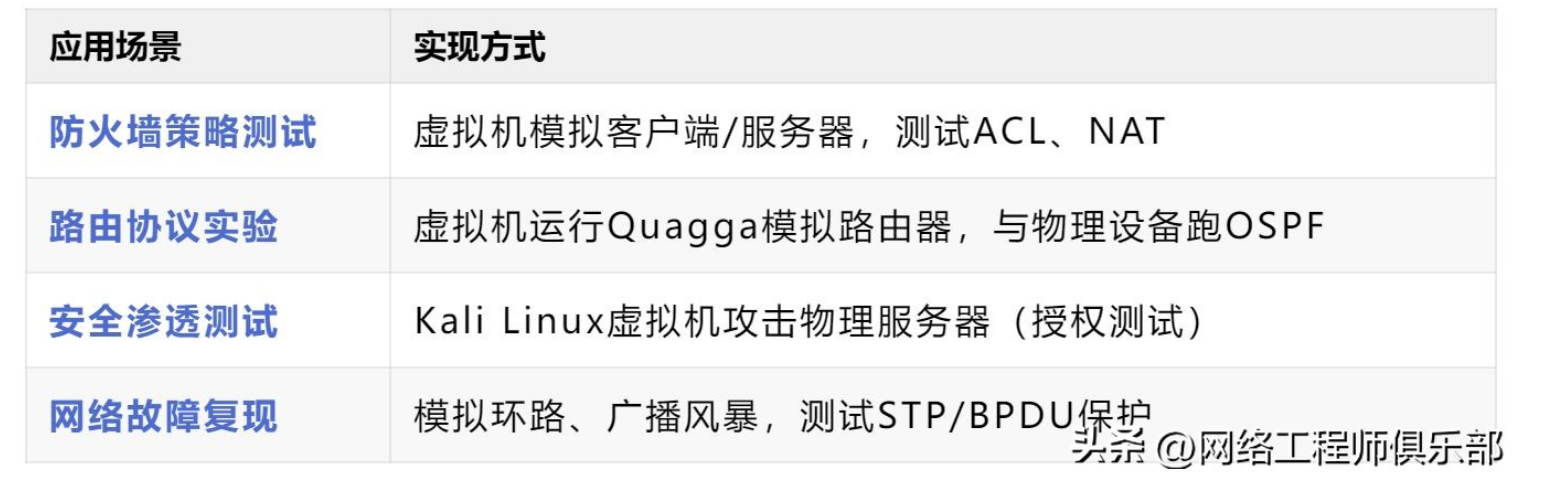
总结:混合实验室的三大优势
✅ 低成本:一台PC + 免费VMware + 旧设备 = 完整实验室
✅ 高仿真:虚拟机与物理设备真实交互,结果可信
✅ 易扩展:随时添加虚拟机,无需额外硬件