为什么我划了端口,VLAN还是不通?”
“Trunk配完,PC却上不了网?”
“交换机重启后,VLAN里的设备全失联?”
这些问题,往往不是命令写错,而是 配置顺序错了。
在华为、H3C、思科等主流设备上,VLAN配置有严格的逻辑顺序。
顺序颠倒,轻则配置不生效,重则引发环路或广播风暴。
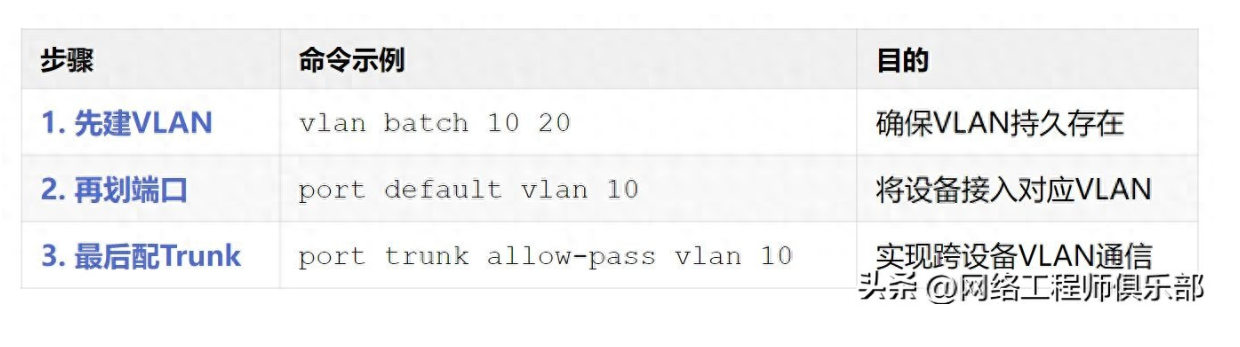
今天我们就来聊聊:为什么 “先建VLAN,再划端口,最后配Trunk”是必须遵守的“黄金法则”。
一、错误的顺序:先划端口,再建VLAN
❌ 错误示范:
[Huawei] interface gigabitethernet 0/0/1
[
Huawei-GigabitEthernet0/0/1] port link-type access
[
Huawei-GigabitEthernet0/0/1] port default vlan 10
# 此时VLAN 10尚未创建
后果:
- 华为交换机会提示:Warning: The VLAN does not exist. Please create the VLAN first.
- H3C交换机直接报错,配置失败
- 即使部分设备允许,重启后VLAN消失(因未在vlan batch中定义)
二、正确的顺序:三步走
✅ 第1步:先创建VLAN(全局视图)
[Huawei] vlan batch 10 20 30
# 或逐个创建
[Huawei] vlan 10
[Huawei-vlan10] name SALES
[Huawei-vlan10] quit
关键点:
- 使用 vlan batch 批量创建,避免遗漏
- 给VLAN命名,便于管理(如SALES、IT)
✅ 第2步:将端口加入VLAN(接口视图)
[Huawei] interface gigabitethernet 0/0/1
[Huawei-GigabitEthernet0/0/1] port link-type access
[Huawei-GigabitEthernet0/0/1] port default vlan 10
注意:
- 确保VLAN已存在,否则配置无效
- 推荐使用 description 标注用途:[Huawei-GigabitEthernet0/0/1] description TO-PC-SALES-01
✅ 第3步:配置Trunk端口(连接交换机/路由器)
[Huawei] interface gigabitethernet 0/0/24
[
Huawei-GigabitEthernet0/0/24] port link-type trunk
[
Huawei-GigabitEthernet0/0/24] port trunk allow-pass vlan 10 20 30
# 或允许所有VLAN
[
Huawei-GigabitEthernet0/0/24] port trunk allow-pass vlan all
安全建议:
- 不要用 vlan all,应明确指定所需VLAN
- 防止VLAN跳跃攻击
三、为什么顺序不能乱?
原因1:VLAN是“容器”,端口是“内容”
- VLAN必须先存在,才能容纳端口
- 类似“先建房间,再放家具”
原因2:配置保存机制
- 只有在 vlan batch 或 vlan x 中定义的VLAN,
才会被写入 saved-configuration - 仅通过 port default vlan 10 创建的VLAN,
重启后消失!
原因3:Trunk依赖VLAN存在
- port trunk allow-pass vlan 10
要求VLAN 10必须已创建 - 否则Trunk无法转发该VLAN流量
四、完整配置示例
# 1. 创建VLAN
[Huawei] vlan batch 10 20
# 2. 配置接入端口
[Huawei] interface gigabitethernet 0/0/1
[
Huawei-GigabitEthernet0/0/1] port link-type access
[
Huawei-GigabitEthernet0/0/1] port default vlan 10
[
Huawei-GigabitEthernet0/0/1] description TO-PC-SALES
[
Huawei-GigabitEthernet0/0/1] quit
[Huawei] interface gigabitethernet 0/0/2
[
Huawei-GigabitEthernet0/0/2] port link-type access
[
Huawei-GigabitEthernet0/0/2] port default vlan 20
[
Huawei-GigabitEthernet0/0/2] description TO-PC-IT
[
Huawei-GigabitEthernet0/0/2] quit
# 3. 配置Trunk端口
[Huawei] interface gigabitethernet 0/0/24
[
Huawei-GigabitEthernet0/0/24] port link-type trunk
[
Huawei-GigabitEthernet0/0/24] port trunk allow-pass vlan 10 20
[
Huawei-GigabitEthernet0/0/24] description TO-CORE-SW
[
Huawei-GigabitEthernet0/0/24] quit
# 4. 配置VLANIF接口(实现VLAN间路由)
[Huawei] interface vlanif 10
[Huawei-Vlanif10] ip address 192.168.10.1 255.255.255.0
[Huawei-Vlanif10] quit
[Huawei] interface vlanif 20
[Huawei-Vlanif20] ip address 192.168.20.1 255.255.255.0
[Huawei-Vlanif20] quit
# 5. 保存配置!
[Huawei] save
五、避坑指南:4个必须检查的点
✅ 配置完成后,务必检查:
- VLAN是否存在:display vlan summary
- 端口是否正确加入VLAN:display port vlan
- Trunk是否允许对应VLAN:display port trunk
- 配置是否已保存:display saved-configuration | include vlan
总结:VLAN配置三步法